
كيف أضيف مستخدماً جديداً مع صلاحياته؟
المستخدم في النظام لا تُعطى له الصلاحيات واحدة واحدة، بل يُسند إلى دور، والدور هو الذي يحمل الصلاحيات. فالترتيب الصحيح: جهّز الدور أولاً، ثم أضف المستخدم وأسنده إليه.
أولاً: جهّز الدور
- افتح الإعدادات العامة ← الأدوار — صورة 1 — وراجِع الأدوار الموجودة قبل أن تنشئ دوراً جديداً.
- إن وجدت دوراً مناسباً فاضغط تعديل، وإلا فاضغط إضافة دور واكتب اسماً يصف الوظيفة لا الشخص (محاسب، أمين مخزن، كاشير).
- في شاشة الدور — صورة 2 — تجد الصلاحيات مرتّبة بالموديول، ولكل شاشة أربع صلاحيات: عرض، إضافة، تعديل، حذف.
- فعّل ما يحتاجه صاحب الوظيفة فعلاً لا أكثر، ثم حفظ.
ثانياً: أضف المستخدم
- افتح الإعدادات العامة ← المستخدمون — صورة 3 — ثم اضغط إضافة مستخدم.
- املأ النموذج — صورة 4: الاسم، والبريد الإلكتروني (وهو اسم الدخول)، وكلمة المرور وتأكيدها.
- في حقل الأدوار اختر الدور الذي جهزته. ويمكن إسناد أكثر من دور، فتجتمع صلاحياتها.
- في حقل الفرع: اتركه «كل الفروع» لمن يعمل على الفروع جميعها، أو قيّده بفرع واحد فلا يرى إلا بياناته.
- اترك حالة الحساب مفعّلة، ثم حفظ.
ملاحظات
- لا تُعطِ صلاحية الحذف إلا لمن يحتاجها حقاً؛ فأكثر المشاكل تأتي من حذف بلا قصد.
- لتعطيل موظف ترك العمل أطفئ حالة الحساب ولا تحذف المستخدم؛ فالحذف يقطع ارتباطه بما سجّله من مستندات.
- أنشئ دوراً لكل وظيفة وليس لكل موظف؛ فخمسة محاسبين يكفيهم دور واحد.
- بعد أي تعديل على صلاحيات دور، يجب على المستخدم أن يخرج ويدخل مرة أخرى لتسري عليه.
الصور التوضيحية
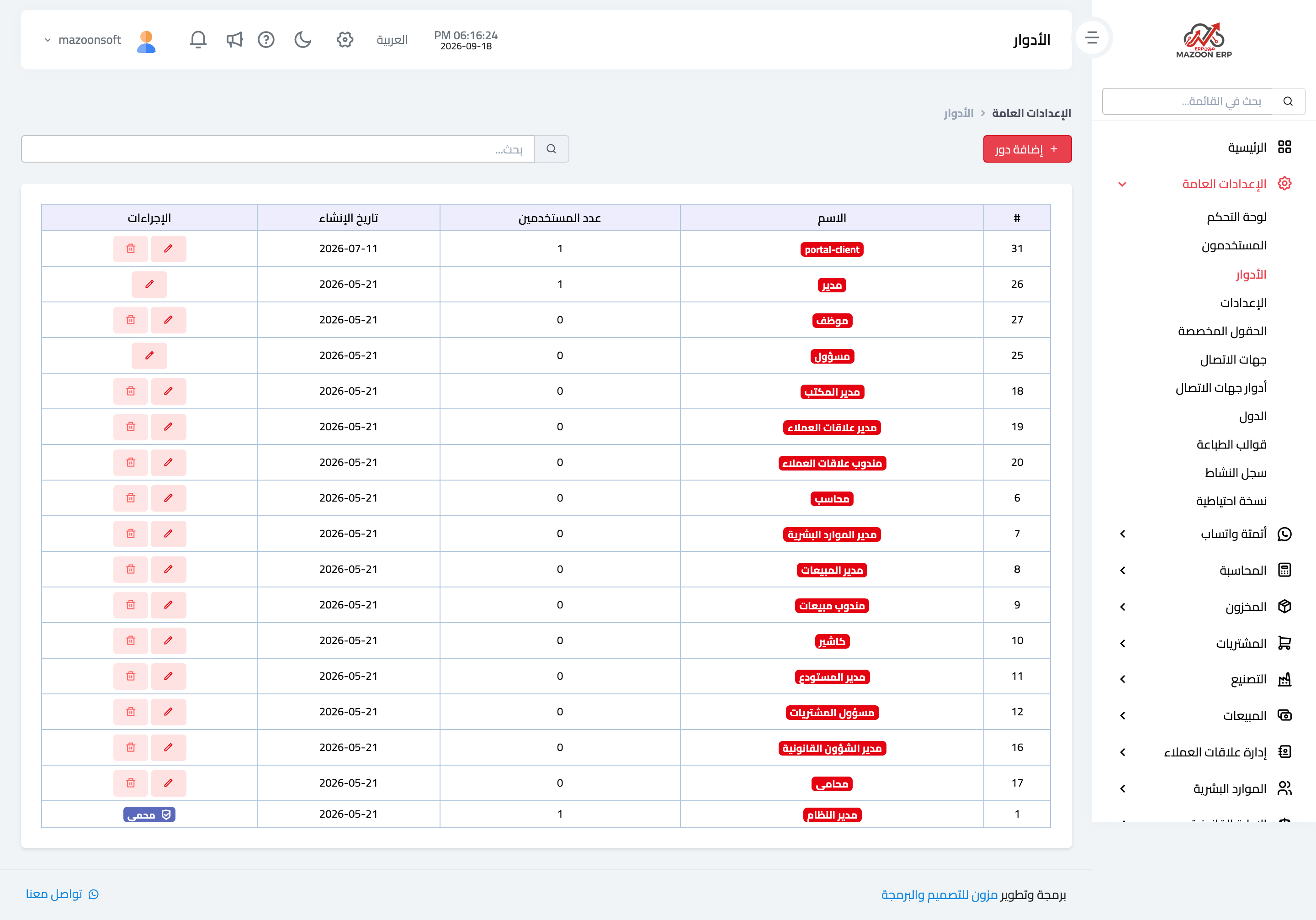
صورة 1
— قائمة الأدوار الموجودة
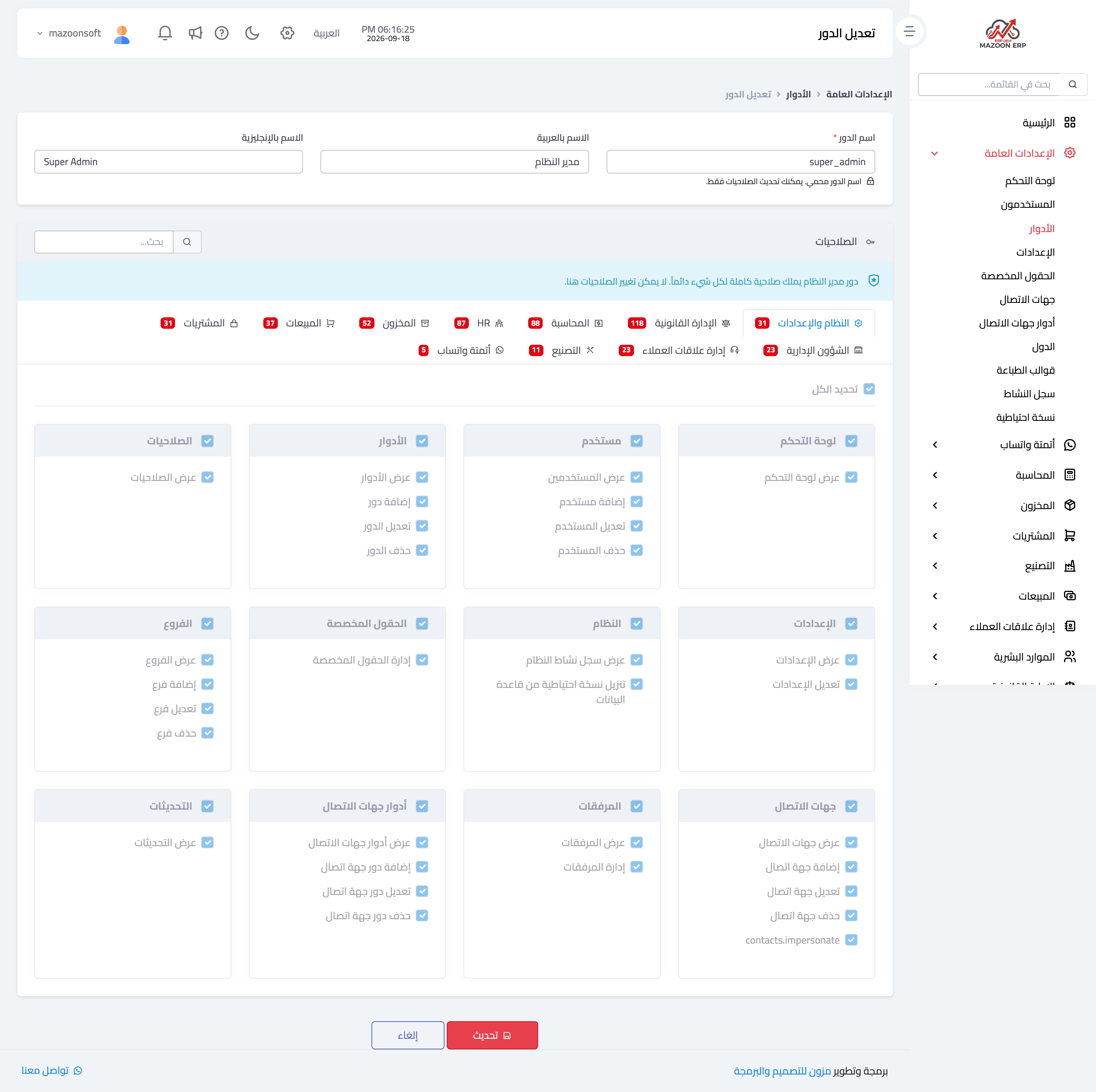
صورة 2
— صلاحيات الدور مرتّبة بالموديول
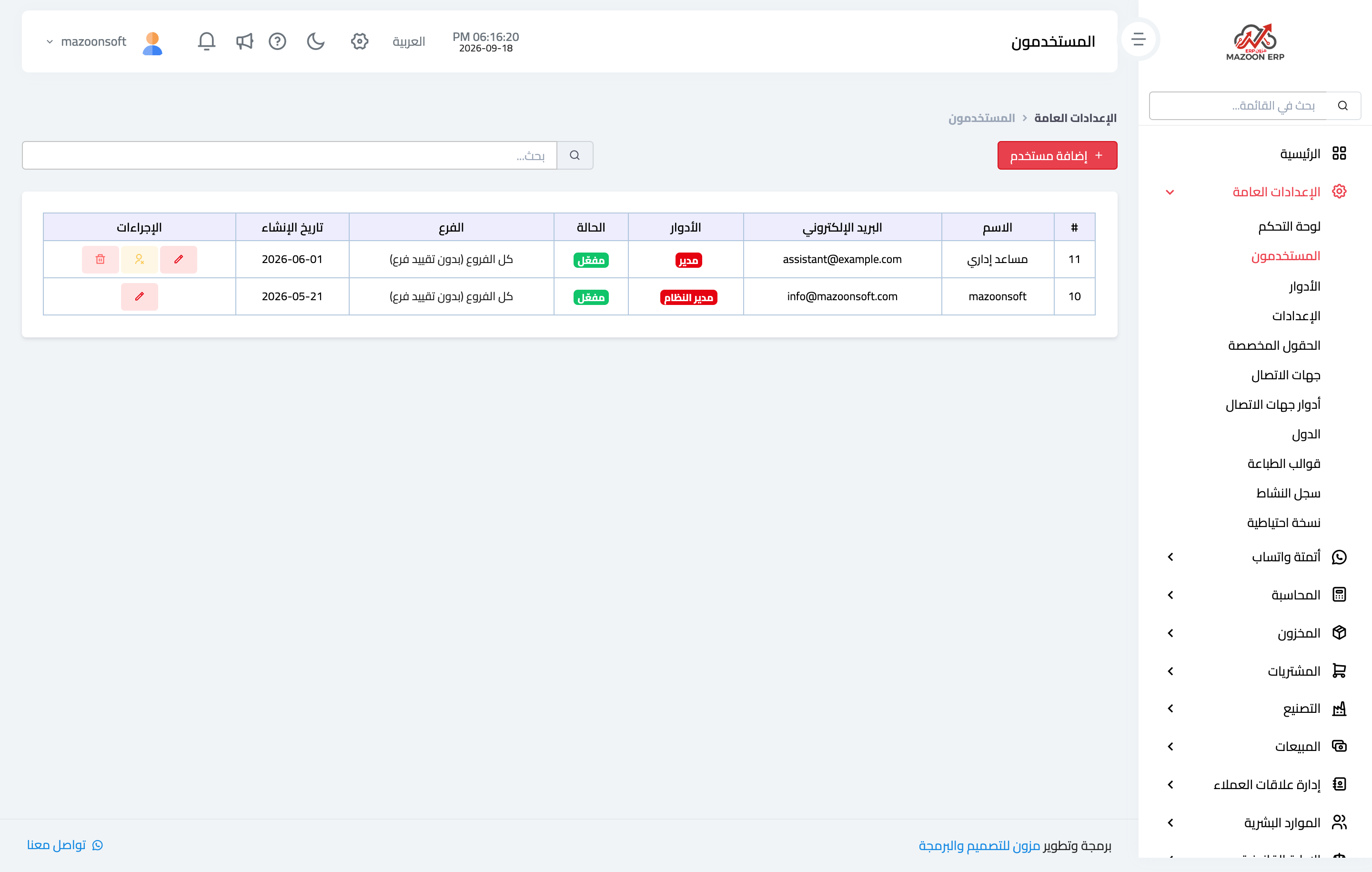
صورة 3
— قائمة المستخدمين
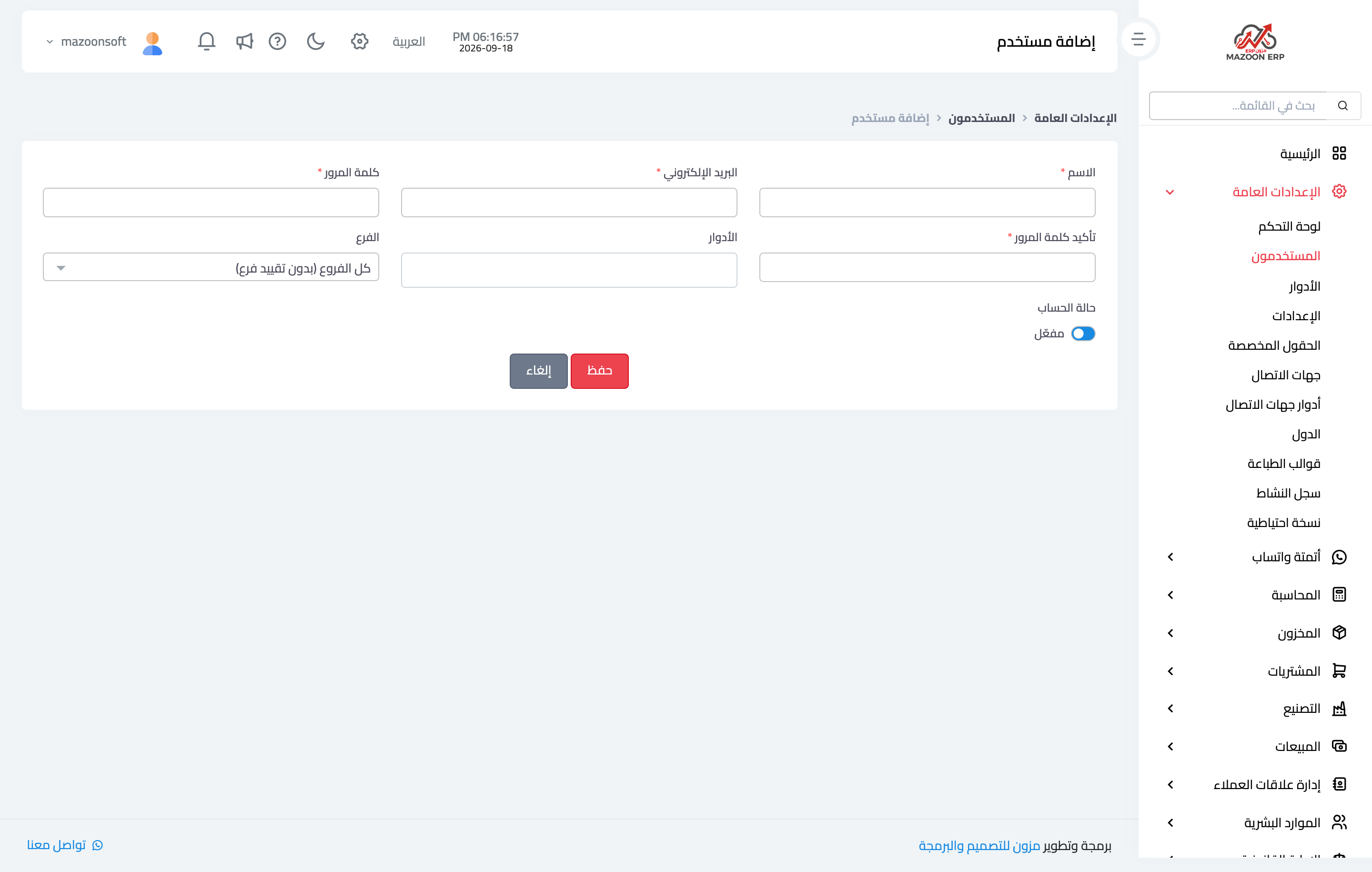
صورة 4
— نموذج إضافة مستخدم
جرّب ما قرأته على بياناتك أنت
افتح نسخة تجريبية مجانية لمدة 7 أيام — بدون بطاقة ائتمانية، وبرابط خاص بشركتك خلال دقائق.