
كيف أسجّل دفعة على فاتورة بيع؟
العميل دفع جزءاً أو كل المبلغ، وتريد أن ينعكس ذلك في حساباته وفي صندوقك. أسرع طريق هو تبويب المدفوعات داخل الفاتورة نفسها.
الخطوات
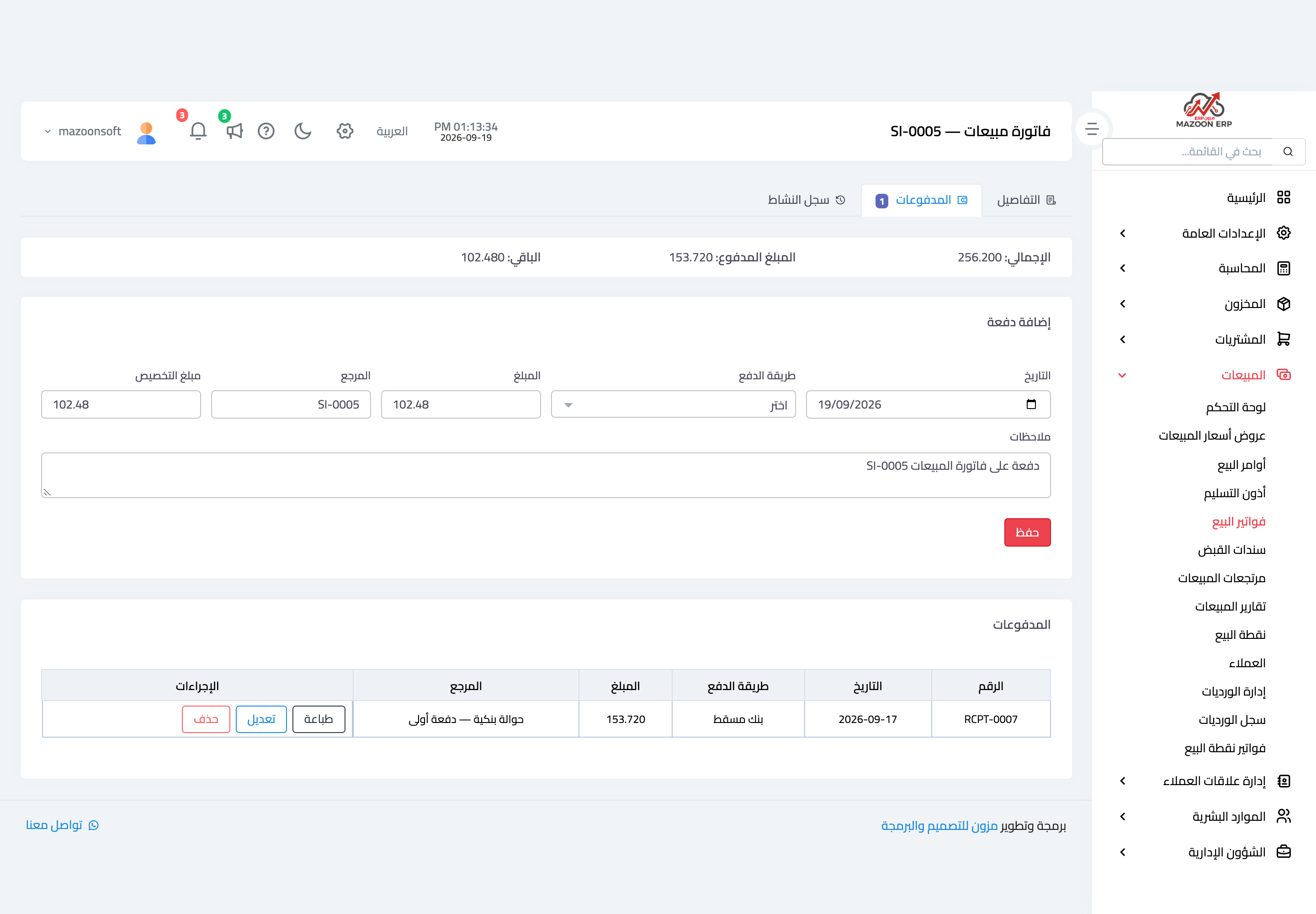
- افتح الفاتورة ثم تبويب المدفوعات — صورة 1.
- يظهر أعلى الشاشة شريط ثلاثي: الإجمالي والمبلغ المدفوع والباقي.
- في إضافة دفعة: اضبط التاريخ بيوم القبض الحقيقي.
- اختر طريقة الدفع — نقد أو بنك أو شيك.
- المبلغ ومبلغ التخصيص يأتيان مملوءَين بالباقي؛ عدّلهما إن كانت الدفعة أقل.
- المرجع يأتي برقم الفاتورة؛ استبدله برقم الحوالة أو الشيك.
- اكتب ملاحظات، ثم حفظ.
تظهر الدفعة في جدول المدفوعات برقم سند القبض وتاريخه وطريقته ومرجعه، ومعها أزرار طباعة وتعديل وحذف.
أثر الدفعة
- يُنشأ سند قبض مستقل برقمه الخاص، ويُخصَّص للفاتورة.
- يُسجَّل قيد محاسبي: يزيد الصندوق أو البنك، وتنقص ذمّة العميل.
- تتحدّث حالة السداد في قائمة الفواتير: غير مدفوع أو مدفوعة جزئياً أو مدفوع.
تسجيل الدفعة مع الفاتورة
إن كان العميل يدفع لحظة البيع فلا حاجة لخطوتين: فعّل تسجيل دفعة في شاشة إنشاء الفاتورة، واختر طريقة الدفع وحساب الإيداع والمبلغ، فيُنشأ السند مع الفاتورة في عملية واحدة.
ملاحظات
- تاريخ الدفعة هو تاريخ القبض الفعلي لا تاريخ الفاتورة. الفرق بينهما هو الفرق بين تقرير الاستحقاق وتقرير التحصيل النقدي.
- لا تُقبل دفعة تتجاوز الباقي؛ سيرفض النظام المبلغ الزائد.
- لا تُسجَّل دفعة على فاتورة مسودة أو ملغاة — اعتمدها أولاً.
- حذف الدفعة يعكس قيدها ويعيد الفاتورة إلى حالتها السابقة، وهو المخرج حين تحتاج تعديل فاتورة مسدَّدة.
- دفعات فواتير نقطة البيع لا تُحذف إطلاقاً — لذلك لا تُعدَّل فاتورة نقطة البيع.
- لتحصيل مبلغ واحد يغطّي عدة فواتير، استخدم سندات القبض بدل تسجيل دفعة في كل فاتورة.
الصور التوضيحية
صورة 1
جرّب ما قرأته على بياناتك أنت
افتح نسخة تجريبية مجانية لمدة 7 أيام — بدون بطاقة ائتمانية، وبرابط خاص بشركتك خلال دقائق.