
كيف أحوّل عرض السعر إلى أمر بيع أو فاتورة دون إعادة إدخال البنود؟
أسوأ ما يفعله المستخدم الجديد أن يكتب البنود مرة في العرض ومرة في الأمر ومرة في الفاتورة. أزرار التحويل تنسخ كل شيء وتحفظ الرابط بين المستندين.
التحويلات المتاحة
افتح المستند المصدر واضغط الزرّ المناسب في أعلى الشاشة — صورة 1:
- من عرض سعر ← تحويل إلى طلب أو تحويل إلى فاتورة.
- من أمر بيع ← إنشاء إذن تسليم أو إنشاء فاتورة.
- من أذن تسليم ← إنشاء فاتورة.
تفتح شاشة إنشاء ممتلئة بالعميل والفرع والمستودع والبنود والأسعار، فتراجعها وتعدّل ما تريد ثم تحفظ.
ما الذي يُنسخ وما الذي يبقى مرتبطاً
- يُنسخ: العميل، الفرع، المستودع، البنود بكمياتها وأسعارها وضرائبها، والملاحظات.
- يبقى رقم المستند المصدر مسجّلاً على المستند الجديد، فتعرف دائماً أن الفاتورة ناتجة عن أمر بيع بعينه.
- تاريخ المستند الجديد هو اليوم لا تاريخ المصدر — غيّره إن احتجت.
الفوترة على دفعات
عند الفوترة من أمر بيع، لا يقترح النظام الكميات كاملةً بل ما لم يُفوتَر بعد. فوترت خمسين من مئة؟ الفاتورة التالية من الأمر نفسه تقترح خمسين. وإن كان الأمر مفوتراً بالكامل ظهرت رسالة «لا توجد بنود معلّقة للتحويل»، وهي إشارة إلى أنك أنجزت الأمر لا إلى خطأ.
ملاحظات
- راجع الكميات والأسعار قبل الحفظ دائماً؛ التحويل يقترح ولا يقرّر.
- الفاتورة المنشأة من أذن تسليم لا تخصم المخزون مرة ثانية، لأن الأذن خصمه عند اعتماده.
- أما الفاتورة المنشأة من أمر بيع مباشرةً فتخصم المخزون عند اعتمادها، لأن لا أحد خصمه قبلها.
- التحويل لا يغيّر حالة المستند المصدر ولا يغلقه؛ يبقى كما هو في قائمته.
- يمكن إنشاء أكثر من مستند من مصدر واحد — وهذا بالضبط ما يخدم التوريد على دفعات.
الصور التوضيحية
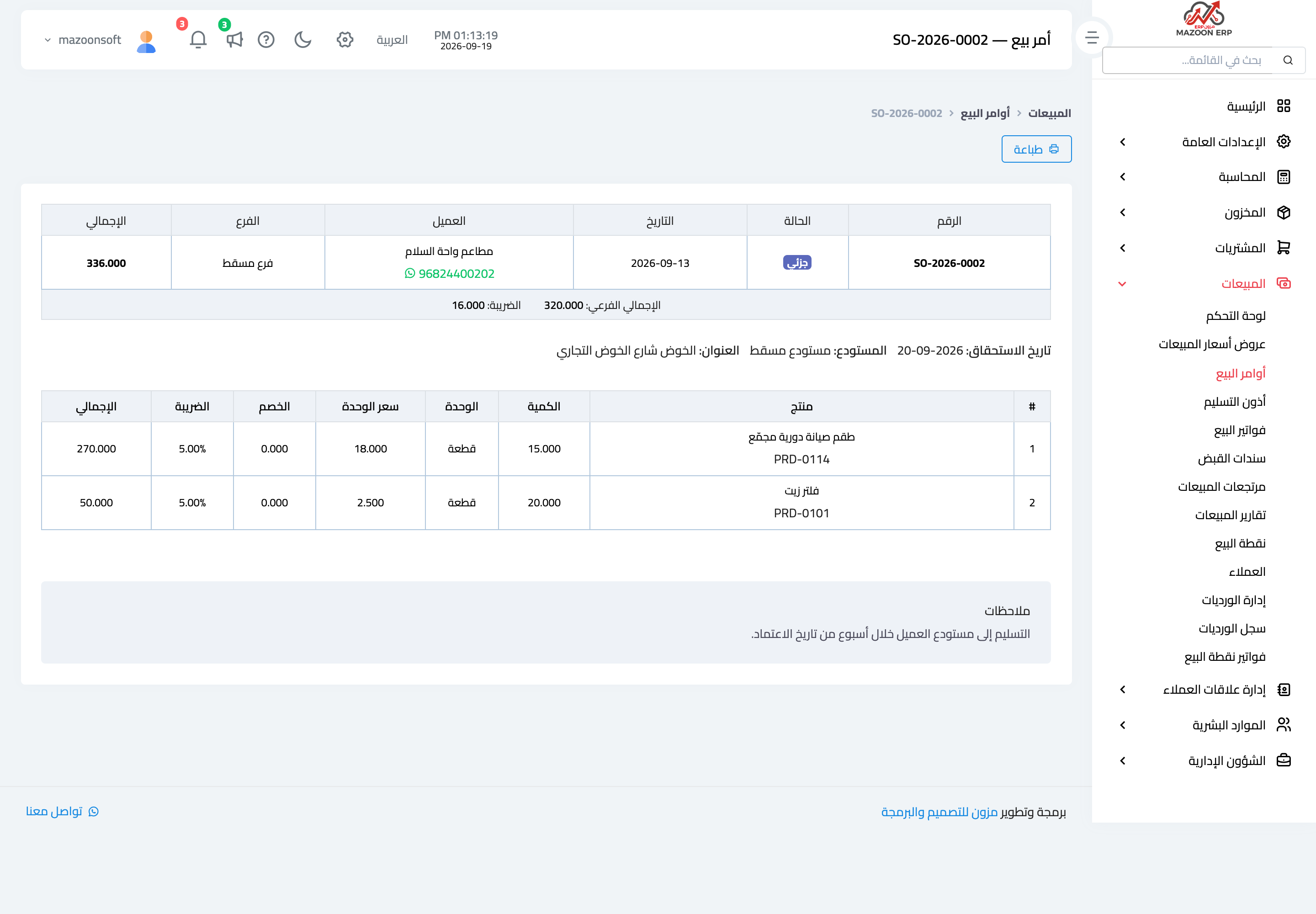
صورة 1
جرّب ما قرأته على بياناتك أنت
افتح نسخة تجريبية مجانية لمدة 7 أيام — بدون بطاقة ائتمانية، وبرابط خاص بشركتك خلال دقائق.