
كيف أنظّم الأصناف بالفئات والبراندات؟
قائمة من ثلاثمئة صنف بلا تنظيم كابوس عند البحث وعند التقارير. الفئات تجيب عن سؤال «ما نوع هذا الصنف؟»، والبراندات تجيب عن «من صنعه؟». وكلاهما فلتر جاهز في كل شاشة تقريباً.
الفئات
- افتح المخزون ← فئات الأصناف والخدمات ثم اضغط إضافة فئة — صورة 1.
- اكتب الاسم بالعربية والاسم بالإنجليزية.
- اختر الفئة الأب إن كانت فئة فرعية، واتركها فارغة إن كانت فئة رئيسية.
- أضِف وصفاً وصورة وترتيباً إن أردت، ثم حفظ.
عمود المنتجات المرتبطة يخبرك كم صنفاً يستخدم الفئة، وهو أسرع طريقة لاكتشاف فئة صارت بلا فائدة.
البراندات
الشاشة نفسها تقريباً في المخزون ← البراندات: اسم عربي وإنجليزي وصورة وحالة — صورة 2. لا تصنيف هرمي هنا؛ البراند مستوى واحد.
الاستيراد والتصدير
- زر تصدير CSV ينزّل القائمة الحالية.
- زر استيراد يرفع ملفاً دفعةً واحدة. أعمدة الفئات: name_ar وname_en وparent_name وdescription وsort_order وis_active.
- parent_name يجب أن يطابق اسم فئة موجودة فعلاً، وإلا أُهمل وصارت الفئة رئيسية.
ملاحظات
- الفئة والبراند اختياريان على الصنف، لكن تركهما فارغين يجعل الفلاتر والتقارير أقل نفعاً.
- لا تُسرف في التفريع: مستويان يكفيان في الغالب. «قطع غيار مركبات ← فلاتر» أوضح من خمسة مستويات لا يتذكّرها أحد.
- تقرير الرصيد يقبل التصفية بالفئة، فاجعل فئاتك مطابقة للطريقة التي تريد أن تقرأ بها أرقامك.
- تعطيل الفئة يخفيها من قوائم الاختيار دون أن يمسّ الأصناف المرتبطة بها.
- المتجر الإلكتروني له فئات وبراندات مستقلة عن هذه؛ لا تخلط بينهما.
الصور التوضيحية
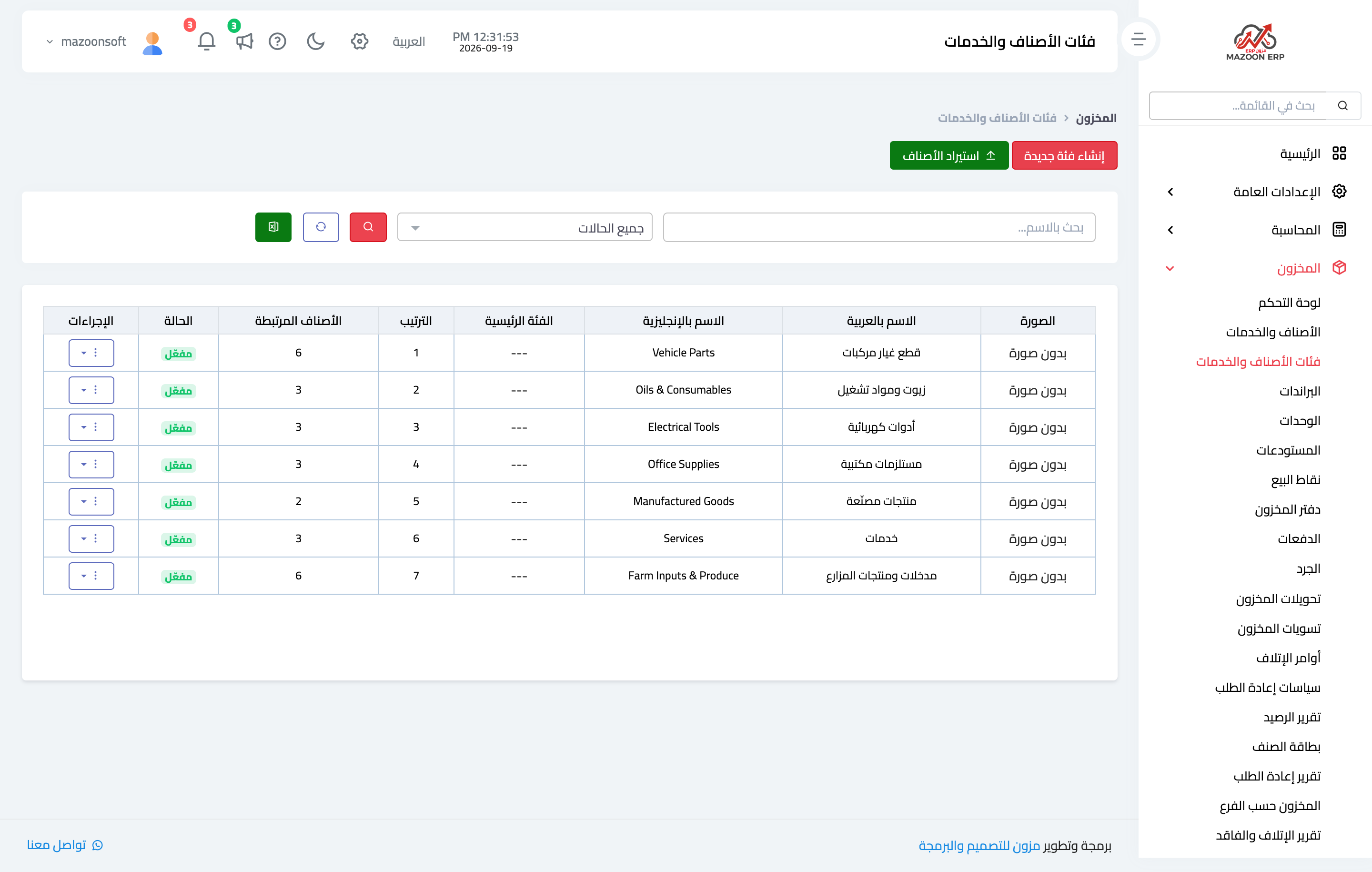
صورة 1
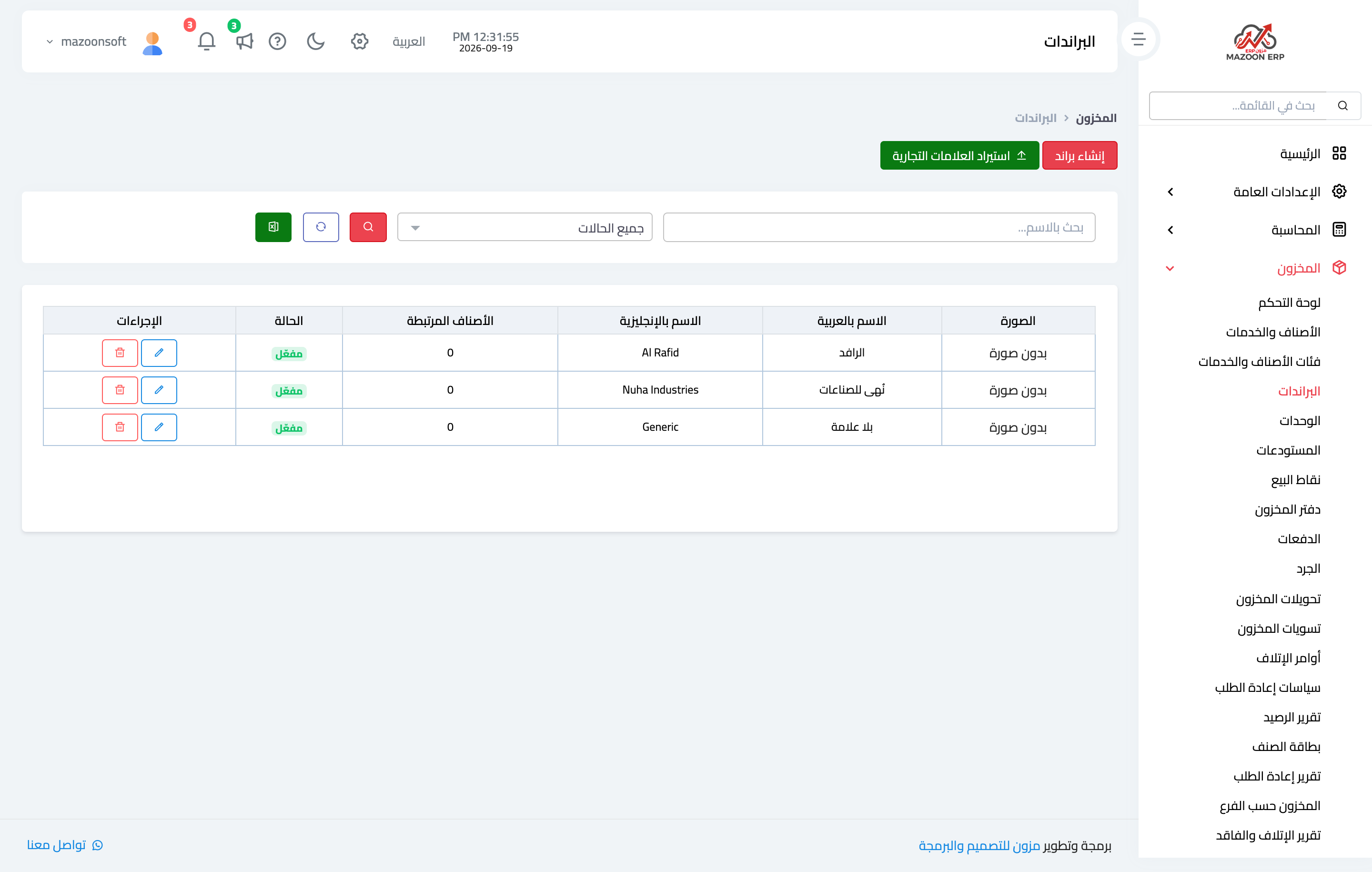
صورة 2
جرّب ما قرأته على بياناتك أنت
افتح نسخة تجريبية مجانية لمدة 7 أيام — بدون بطاقة ائتمانية، وبرابط خاص بشركتك خلال دقائق.