
كيف أضيف صنفاً جديداً وما الفرق بين منتج وخدمة ومادة خام؟
كل ما تبيعه أو تشتريه أو تستهلكه يبدأ من شاشة واحدة: المخزون ← الأصناف والخدمات. النوع الذي تختاره هنا يحدّد سلوك الصنف في بقية النظام، فاختره بعناية من أول مرة.
الخطوات
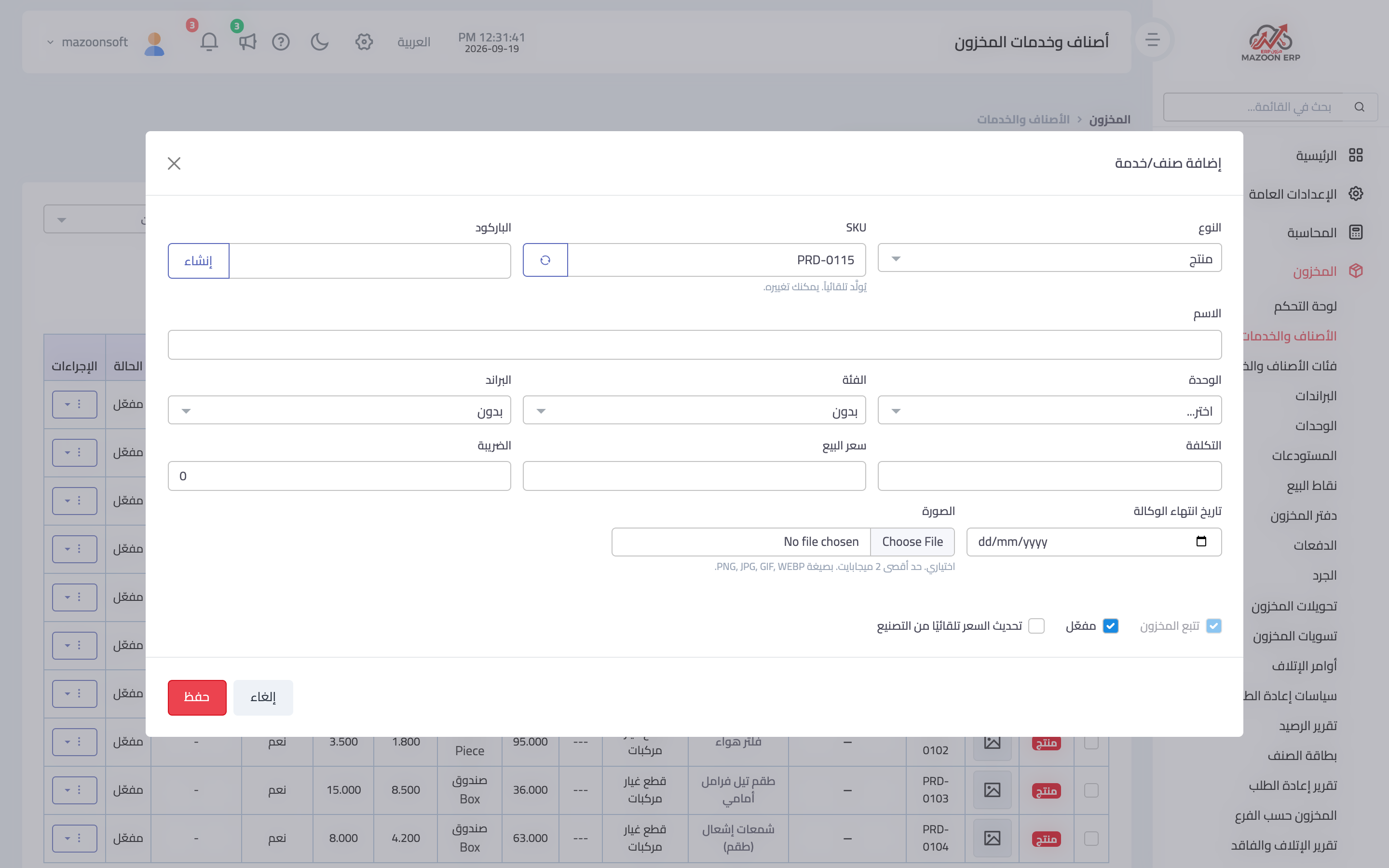
- افتح المخزون ← الأصناف والخدمات ثم اضغط إضافة منتج/خدمة — صورة 1.
- اختر النوع: منتج، أو خدمة، أو مادة خام.
- رمز الصنف (SKU) يُولَّد تلقائياً بصيغة PRD-0001 ويمكنك تغييره، وزرّ التوليد بجواره يعطيك الرقم التالي المتاح.
- اكتب الاسم، وأدخل الباركود إن وُجد على العبوة.
- اختر الوحدة الأساسية — قطعة، كيلوغرام، لتر… إلخ.
- اختر الفئة والبراند إن كنت تستخدمهما.
- أدخل سعر الشراء وسعر البيع ونسبة الضريبة.
- ارفع صورة للصنف إن أردت (حتى ٢ ميغابايت).
- اضبط مفتاح تتبع المخزون، ثم اضغط حفظ.
الفرق بين الأنواع الثلاثة
- منتج — شيء ملموس له كمية: قطعة غيار، علبة زيت، رزمة ورق. يدخل المخزون ويخرج منه، وله رصيد في كل مستودع.
- خدمة — عمل تبيعه بالساعة أو بالمقطوعية: تغيير زيت، استشارة فنية، تركيب. لا رصيد له ولا مستودع، ولا يظهر في تقارير الأرصدة، ولا يمكن إدخال رصيد افتتاحي له.
- مادة خام — صنف تشتريه لتستهلكه في التصنيع لا لتبيعه كما هو. يتصرّف كالمنتج في المخزون، لكنه يظهر في قوائم مكوّنات التصنيع.
ملاحظات
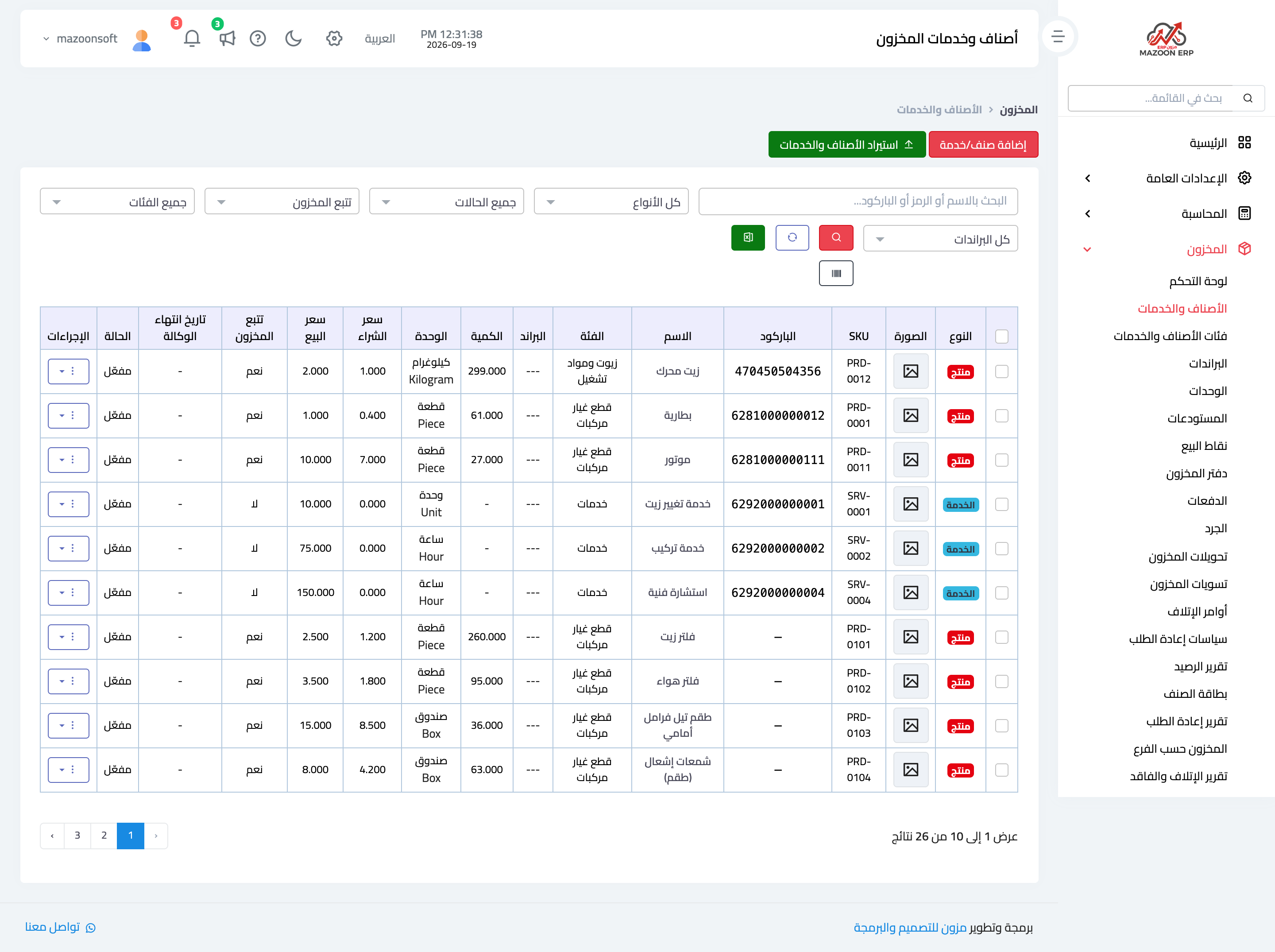
- الجدول يعرض لكل صنف: النوع والصورة ورمزه والباركود والاسم والفئة والبراند والكمية والوحدة وسعري الشراء والبيع وحالة تتبع المخزون — صورة 2.
- فلاتر أعلى الجدول تضيّق القائمة حسب النوع أو الفئة أو البراند أو الحالة، ومربع البحث يقبل الاسم أو الرمز أو الباركود.
- لا يُحذَف صنف دخل في عمليات فعلية؛ الحذف الجماعي يتخطّاه تلقائياً. عطّله بدل ذلك.
- إضافة الصنف لا تعني أن له رصيداً — الرصيد يأتي من الرصيد الافتتاحي أو من سند استلام مشتريات.
- غيّر النوع قبل أي حركة لا بعدها؛ تحويل منتج له رصيد إلى خدمة يترك رصيداً بلا معنى.
الصور التوضيحية
صورة 1
صورة 2
جرّب ما قرأته على بياناتك أنت
افتح نسخة تجريبية مجانية لمدة 7 أيام — بدون بطاقة ائتمانية، وبرابط خاص بشركتك خلال دقائق.