
طلب الإجازة: الإنشاء والاعتماد والرفض وإلغاء إجازة معتمدة
دورة الإجازة كلها في شاشة واحدة، والرصيد يتحرّك تلقائياً مع كل خطوة.
إنشاء طلب
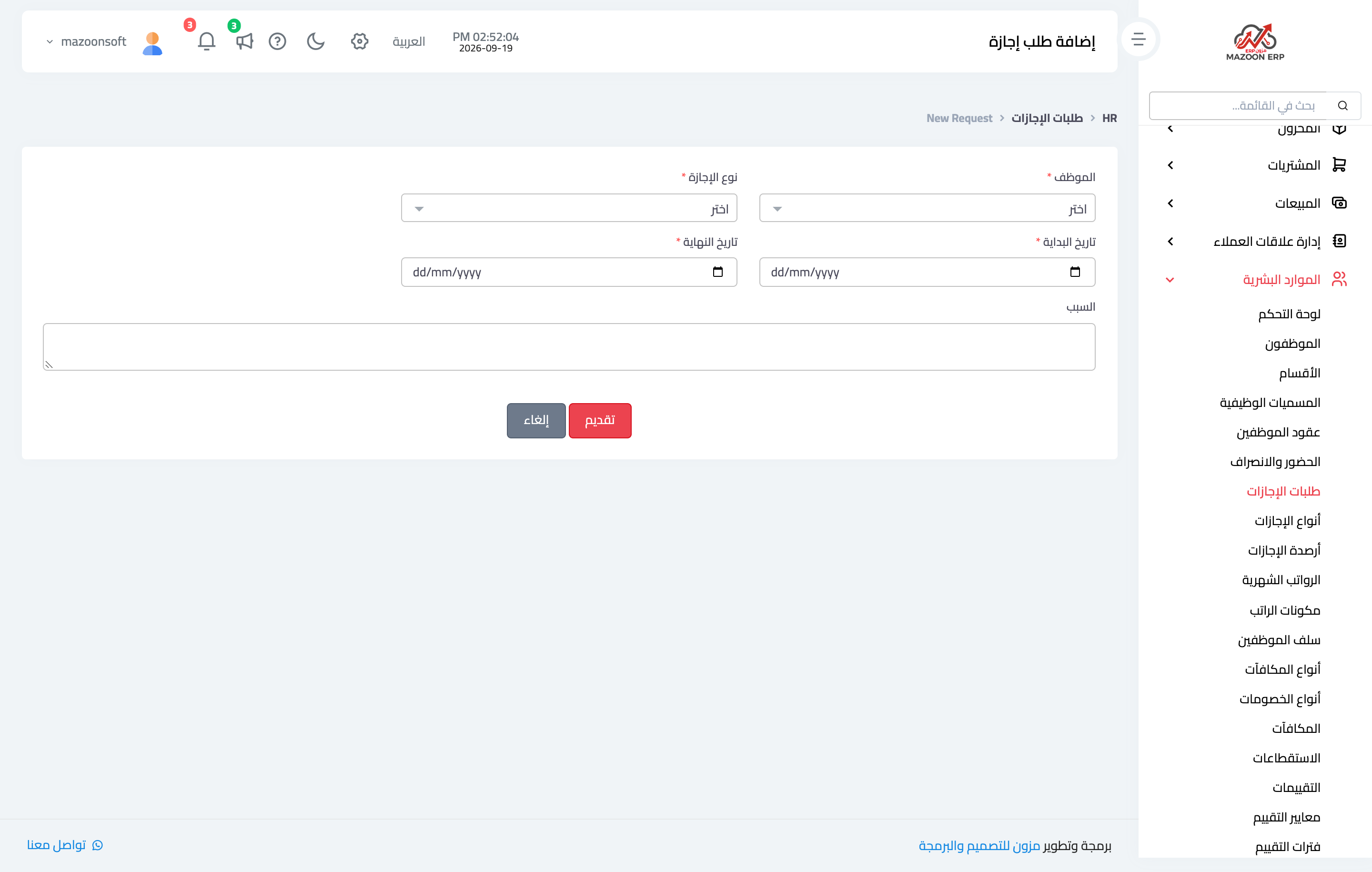
- افتح الموارد البشرية ← طلبات الإجازات ثم + إنشاء — صورة 1.
- اختر الموظف ونوع الإجازة.
- حدّد تاريخ البداية وتاريخ النهاية؛ يُحسب عدد الأيام تلقائياً.
- اكتب السبب، ثم احفظ. يُنشأ الطلب بحالة معلَّق.
وعدد الأيام يُحسب باستبعاد الجمعة والسبت فقط — ولا تُستبعد العطل الرسمية، فراجع مقال تقويم العطل.
الاعتماد
افتح الطلب واضغط اعتماد. عندها فقط يتحرّك الرصيد: تزيد الأيام المستخدَمة وتنقص الأيام المتبقية برصيد سنة تاريخ البداية.
ولا يُعتمد طلب إلا من حالة معلَّق، والعملية محميّة من التزامن فلا يُخصم الرصيد مرتين بضغطتين متتاليتين.
الرفض
اضغط رفض واكتب سبب الرفض. الرفض لا يمسّ الرصيد إطلاقاً لأن الطلب لم يُخصم أصلاً. والسبب يظهر للموظف في بوابته.
إلغاء إجازة معتمدة
الموظف اعتُمدت إجازته ثم تراجع أو طُلب منه الحضور. افتح الطلب واضغط إلغاء المعتمد واكتب السبب.
يعيد النظام الأيام إلى الرصيد: تنقص المستخدَمة وتُعاد المتبقية إلى الفرق الصحيح، وتصير حالة الطلب ملغى مع وسم السبب.
ملاحظات
- الطلب لا يُعتمد بلا رصيد كافٍ؛ يفحص النظام المتبقّي قبل السماح.
- الموظف بلا سجل رصيد لهذا النوع في هذه السنة يفشل طلبه — شغّل تهيئة الأرصدة.
- الإلغاء متاح للمعتمد فقط؛ المعلَّق يُرفض والملغى لا يُعاد.
- اعتمد أو ارفض بسرعة؛ لوحة التحكم تعرض إجازات معلّقة بعدّادها، وهي أول ما ينظر إليه المدير.
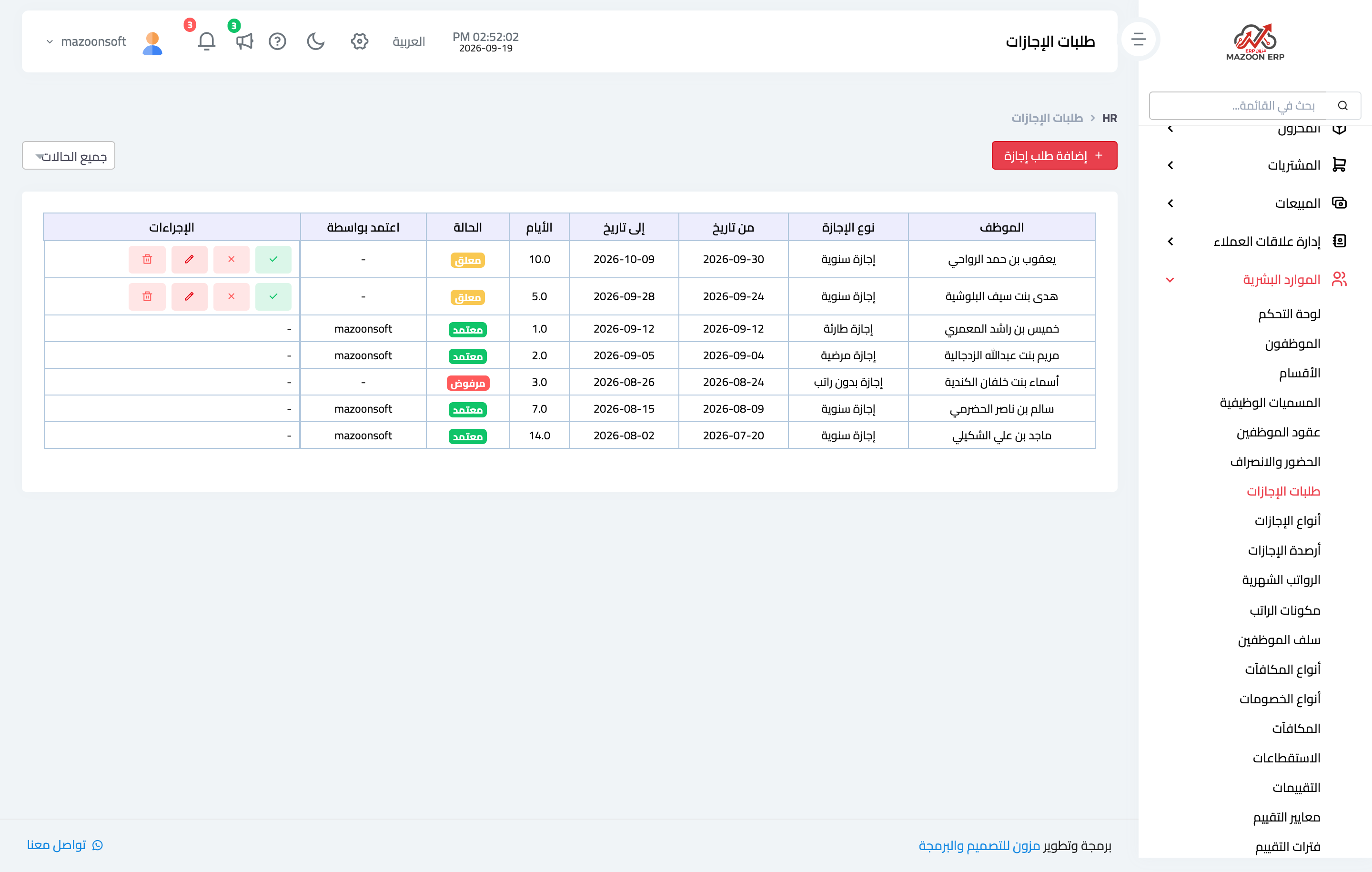
- قائمة طلبات الإجازات — صورة 2 — تعرض الحالة والأيام لكل طلب، ويرى الموظف طلباته في بوابتي.
الصور التوضيحية
جرّب ما قرأته على بياناتك أنت
افتح نسخة تجريبية مجانية لمدة 7 أيام — بدون بطاقة ائتمانية، وبرابط خاص بشركتك خلال دقائق.