
كيف أضيف موظفاً وأرفق مستنداته وأتابع انتهاءها؟
بطاقة الموظف هي مركز كل شيء في الموارد البشرية: منها العقد والحضور والإجازات والراتب. املأها بعناية مرة واحدة.
إضافة موظف
- افتح الموارد البشرية ← الموظفون ثم + إنشاء — صورة 1.
- البيانات الشخصية: الاسم الأول واسم العائلة بالعربية والإنجليزية، تاريخ الميلاد، الجنس، الحالة الاجتماعية، الجنسية.
- الوثائق الرسمية: رقم الهوية وتاريخ انتهائها، ورقم الجواز وتاريخ انتهائه.
- التواصل: البريد والهاتف والجوال والعنوان والمدينة.
- بيانات العمل: الفرع والقسم والمسمّى الوظيفي وتاريخ التعيين والحالة.
- ارفع صورة الموظف، ثم حفظ.
ثم افتح بطاقة الموظف لترى كل ما يتعلّق به في مكان واحد — صورة 2.
مستندات الموظف
- افتح الموارد البشرية ← مستندات الموظفين ثم + إنشاء — صورة 3.
- اختر الموظف واكتب عنوان المستند: جواز السفر، بطاقة العمل، الشهادة الصحية، رخصة القيادة…
- ارفع الملف وأدخل تاريخ الانتهاء إن كان للمستند صلاحية.
- احفظ.
متابعة الانتهاء
لوحة تحكم الموارد البشرية تعرض بطاقتين تعملان تلقائياً: هويات منتهية أو قاربت الانتهاء وجوازات منتهية أو قاربت الانتهاء، كلتاهما خلال ثلاثين يوماً. وقائمة المستندات تميّز المنتهي عن المقترب من الانتهاء.
ملاحظات
- تاريخ التعيين أهمّ حقل في البطاقة — عليه تُحسب سنوات الخدمة ومكافأة نهاية الخدمة. راجعه مرتين.
- رقم الهوية والجواز يُدخلان في بطاقة الموظف، والمستندات المرفقة في شاشة المستندات — شيئان مختلفان، والبطاقة هي ما يغذّي بطاقتَي التنبيه.
- حالة الموظف نشط هي ما يُدخله كشف الرواتب؛ الموظف غير النشط لا يدخل الكشف.
- لا تحذف موظفاً غادر — استخدم إنهاء الخدمة ليبقى سجله وتُحسب مخالصته.
- اجعل رفع المستندات جزءاً من إجراءات التعيين؛ البحث عن جواز موظف بعد سنتين مهمة شاقّة.
الصور التوضيحية
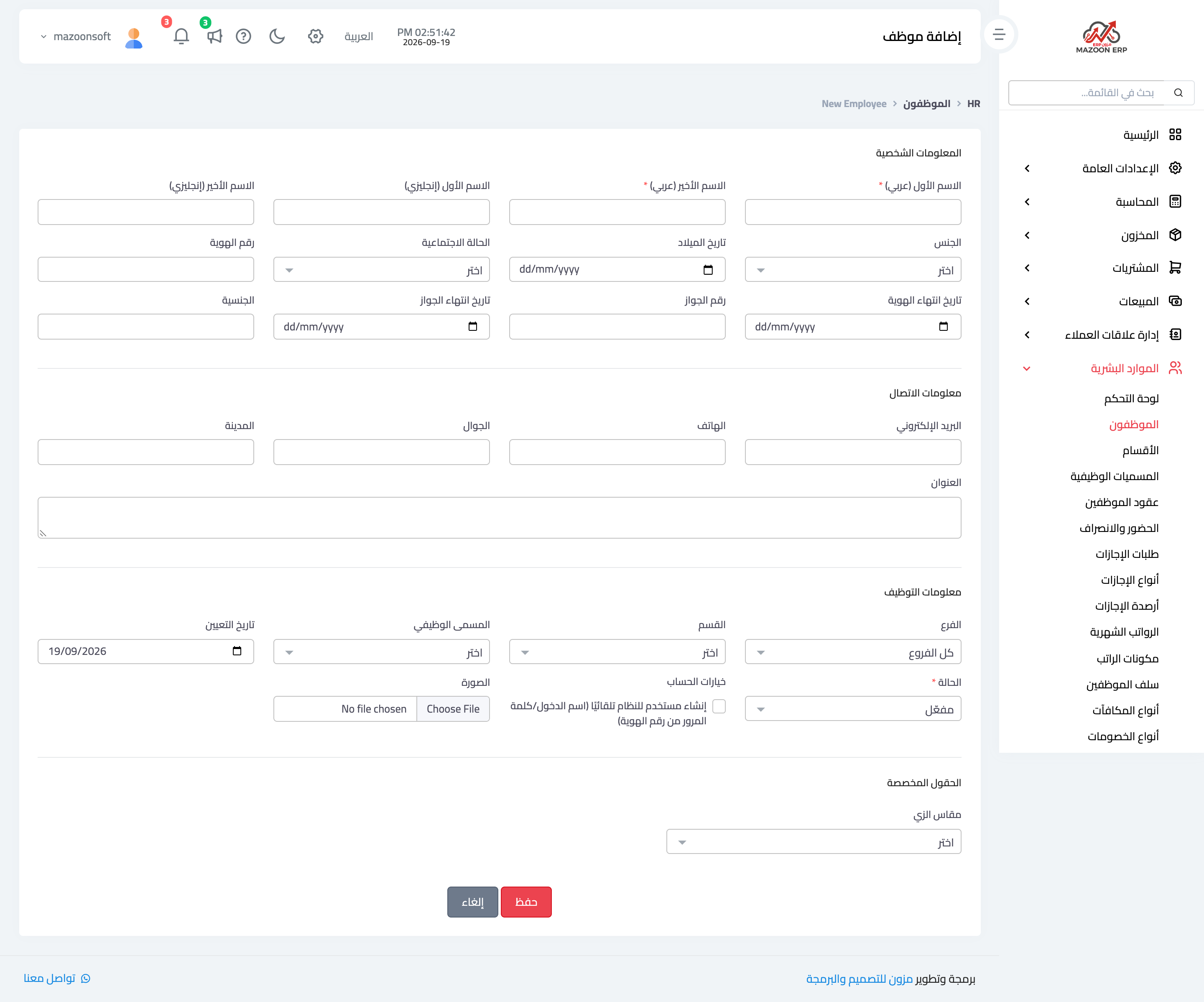
صورة 1
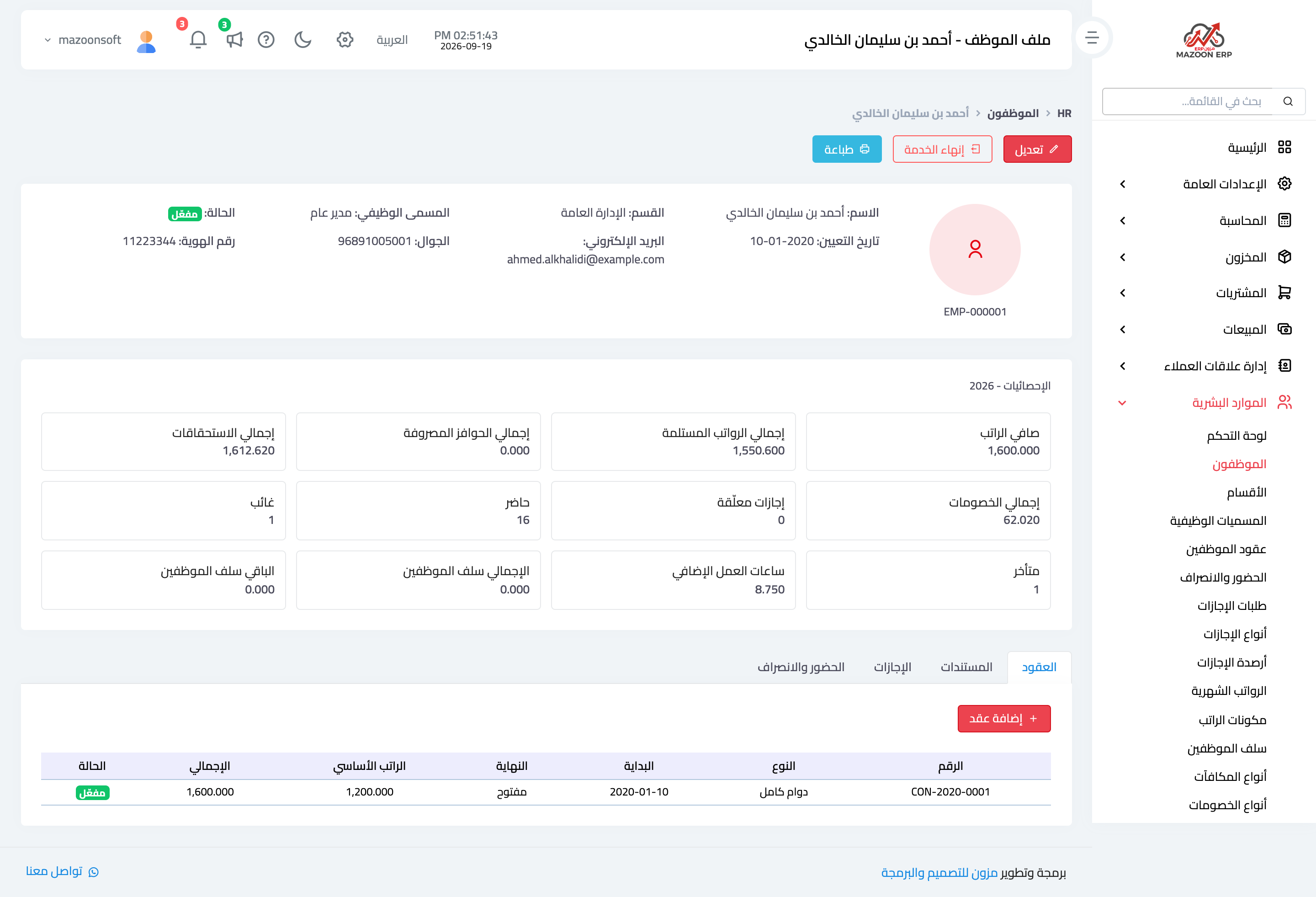
صورة 2
صورة 3
جرّب ما قرأته على بياناتك أنت
افتح نسخة تجريبية مجانية لمدة 7 أيام — بدون بطاقة ائتمانية، وبرابط خاص بشركتك خلال دقائق.