
المستخدمون وحسابي
كل من يعمل على النظام يحتاج حساباً خاصاً به. الحساب المشترك بين أكثر من موظف يُفقد سجل النشاط معناه، لأن كل حركة ستُنسب إلى الاسم نفسه. يشرح هذا المقال إنشاء المستخدمين وإدارتهم، ثم صفحة «حسابي» التي يعدّل فيها كل مستخدم بياناته.
قائمة المستخدمين
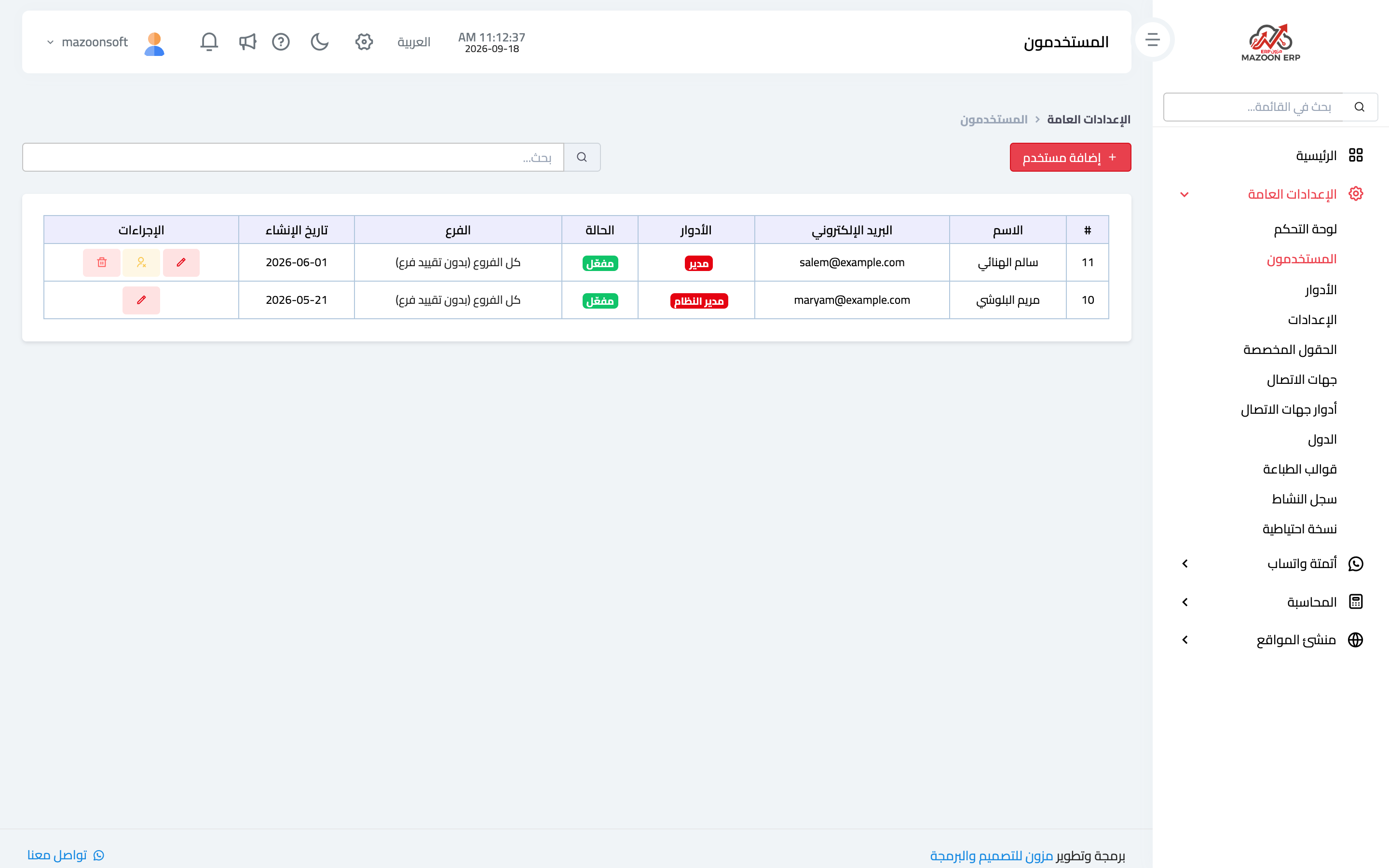
من «الإعدادات العامة» افتح بطاقة المستخدمون، فتظهر القائمة كما في صورة 1: الاسم، البريد الإلكتروني، الأدوار، الحالة، الفرع، وتاريخ الإنشاء. وفي الأعلى مربع بحث يصفّي القائمة أثناء الكتابة.
أمام كل صف أزرار: تعديل، وإيقاف أو تفعيل الحساب، وحذف. أما الحساب الذي يحمل وسم محمي فلا يمكن حذفه ولا تغيير أدواره — وهو حساب مدير النظام الذي يضمن بقاء جهة تستطيع الدخول والإدارة مهما حدث.
إضافة مستخدم
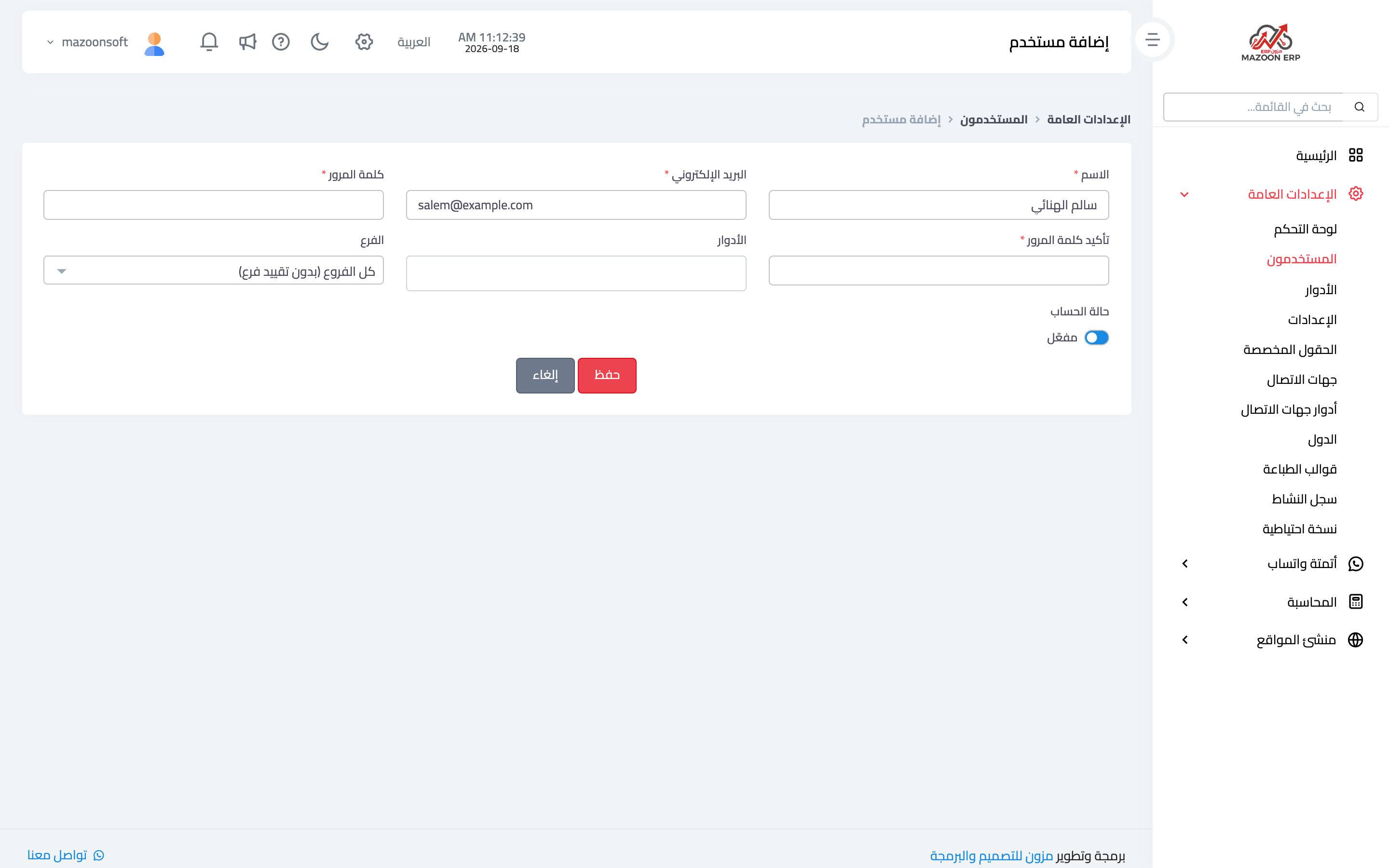
اضغط إضافة مستخدم، فتفتح الصفحة الظاهرة في صورة 2:
- الاسم — اسم الموظف كما يظهر في سجل النشاط وفي المستندات التي ينشئها.
- البريد الإلكتروني — اسم الدخول، ويجب أن يكون فريداً لكل مستخدم.
- كلمة المرور وتأكيدها — يضعها المدير عند الإنشاء، ويستطيع المستخدم تغييرها بعد أول دخول.
- الأدوار — الدور يحدد ما يراه المستخدم وما يستطيع فعله. أنشئ الأدوار أولاً كما في مقال الأدوار والصلاحيات.
- الفرع — فرع المستخدم، أو «كل الفروع (بدون تقييد فرع)» لمن يعمل عبر الفروع كلها.
- حالة الحساب — الحساب الموقوف يبقى في القائمة لكنه لا يستطيع تسجيل الدخول.
تعديل مستخدم أو تغيير كلمة مروره
اضغط زر التعديل أمام المستخدم لتغيير اسمه أو دوره أو فرعه. وفي الصفحة نفسها حقل كلمة مرور جديدة: اتركه فارغاً لتبقى كلمة المرور الحالية كما هي، واملأه فقط عندما تريد ضبط كلمة مرور جديدة للموظف.
موظف ترك العمل
أوقف حسابه ولا تحذفه. الإيقاف يمنعه من الدخول فوراً ويُبقي المستندات التي أنشأها مرتبطة باسمه، وهو ما تحتاجه عند مراجعة عملية قديمة. أما الحذف فيُفقدك هذا الربط.
حسابي
بطاقة حسابي في لوحة الإعدادات العامة متاحة لكل مستخدم مهما كانت صلاحياته، ومنها يعدّل بياناته الشخصية وكلمة مروره. اطلب من كل موظف تغيير كلمة المرور التي أنشأتها له بعد أول دخول، حتى تبقى كلمة مرور كل حساب معروفة لصاحبها وحده.
الصور التوضيحية
جرّب ما قرأته على بياناتك أنت
افتح نسخة تجريبية مجانية لمدة 7 أيام — بدون بطاقة ائتمانية، وبرابط خاص بشركتك خلال دقائق.