
كيف أضبط بيانات المنشأة والشعار وخلفية صفحة الدخول؟
هذه أول شاشة تفتحها في نظام جديد: اسم منشأتك وشعارها وبيانات تواصلها. ما تكتبه هنا يظهر في ترويسة النظام وفي كل مستند تطبعه.
الخطوات
- افتح الإعدادات العامة ← الإعدادات ← بيانات المنشأة — صورة 1.
- اسم المشروع / الشركة: الاسم الذي يظهر في ترويسة النظام والمستندات المطبوعة. اكتبه كما تريده أن يُقرأ على الفاتورة.
- الهاتف والبريد الإلكتروني والعنوان: وسائل تواصل منشأتك، وتظهر كذلك في مستندات الطباعة.
- الشعار: صورة اختيارية بحد أقصى 2 ميجابايت بصيغة PNG أو JPG أو GIF أو WEBP. اختر شعاراً بخلفية شفافة ليظهر نظيفاً في كل مكان.
- خلفية صفحة تسجيل الدخول: صورة اختيارية بحد أقصى 5 ميجابايت، تُغيّر مظهر الصفحة التي يراها فريقك كل صباح.
- السجل التجاري والرقم الضريبي: يظهران في المستندات الرسمية، والرقم الضريبي شرط لتفعيل الفوترة الإلكترونية.
- احفظ. يظهر الشعار الحالي أسفل حقل الرفع فتتأكّد من أن الصورة الصحيحة حُمِّلت.
ملاحظات
- هذه البيانات تُقرأ لحظة الطباعة لا لحظة الحفظ، فأي تعديل ينعكس على كل مستند تطبعه بعد ذلك — حتى القديم منه.
- ترويسة المستندات المطبوعة وتذييلها يُضبطان في قوالب الطباعة، وهي شاشة مستقلة عن هذه.
- الشعار كبير الحجم يبطئ كل صفحة؛ صورة بعرض 300–600 بكسل تكفي تماماً.
- هذه الإعدادات على مستوى المنشأة كلها ويراها كل المستخدمين، بخلاف اللغة والوضع الليلي فهما لكل مستخدم على متصفّحه.
الصور التوضيحية
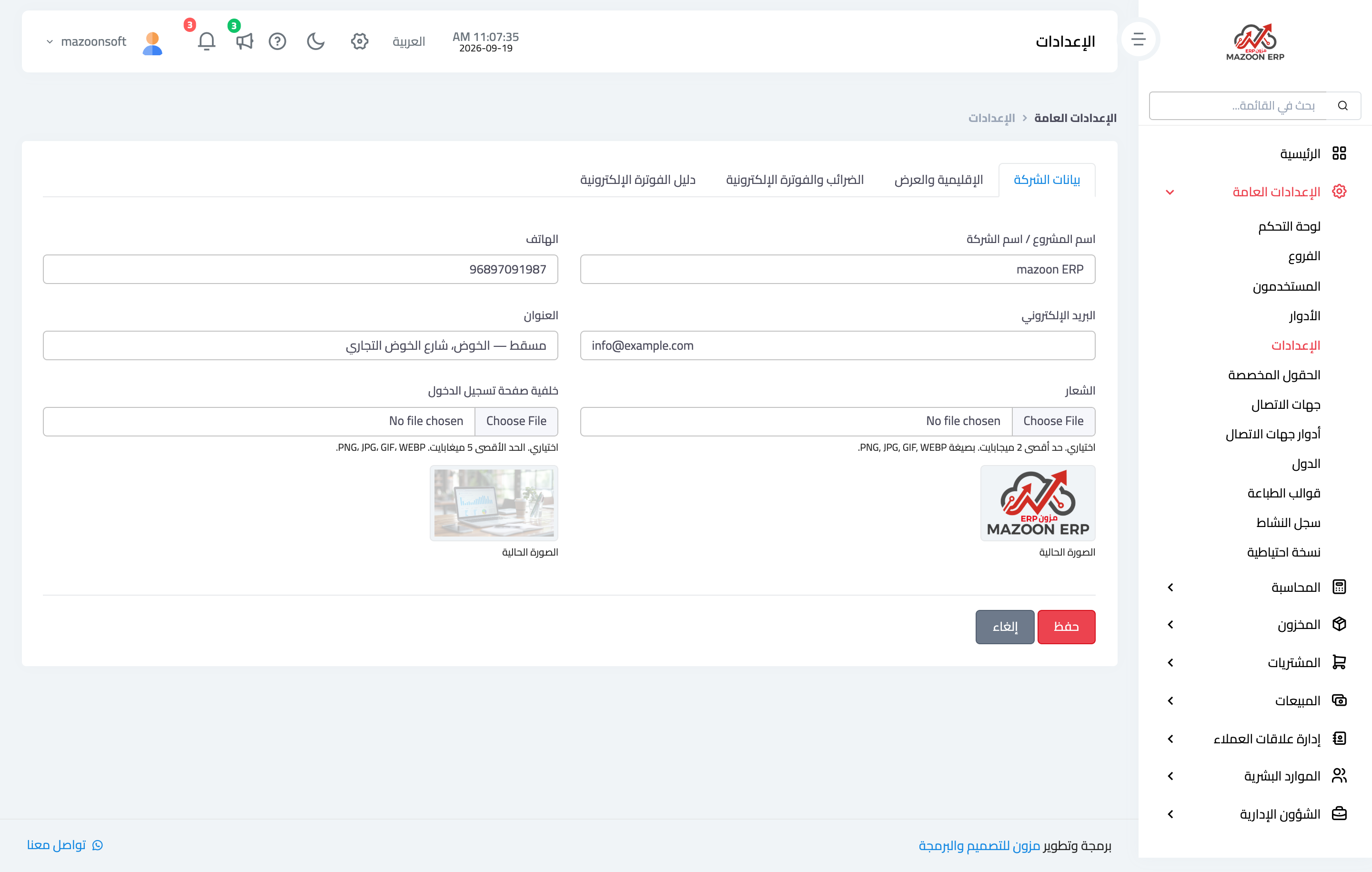
صورة 1
جرّب ما قرأته على بياناتك أنت
افتح نسخة تجريبية مجانية لمدة 7 أيام — بدون بطاقة ائتمانية، وبرابط خاص بشركتك خلال دقائق.