
كيف أضيف حقلاً مخصّصاً وأجعله قابلاً للبحث والتصفية؟
إضافة الحقل دقيقتان، لكن ثلاثة خيارات في النموذج تقرّر هل سيكون الحقل مجرّد خانة تملؤها أم أداة تبحث بها لاحقاً.
الخطوات
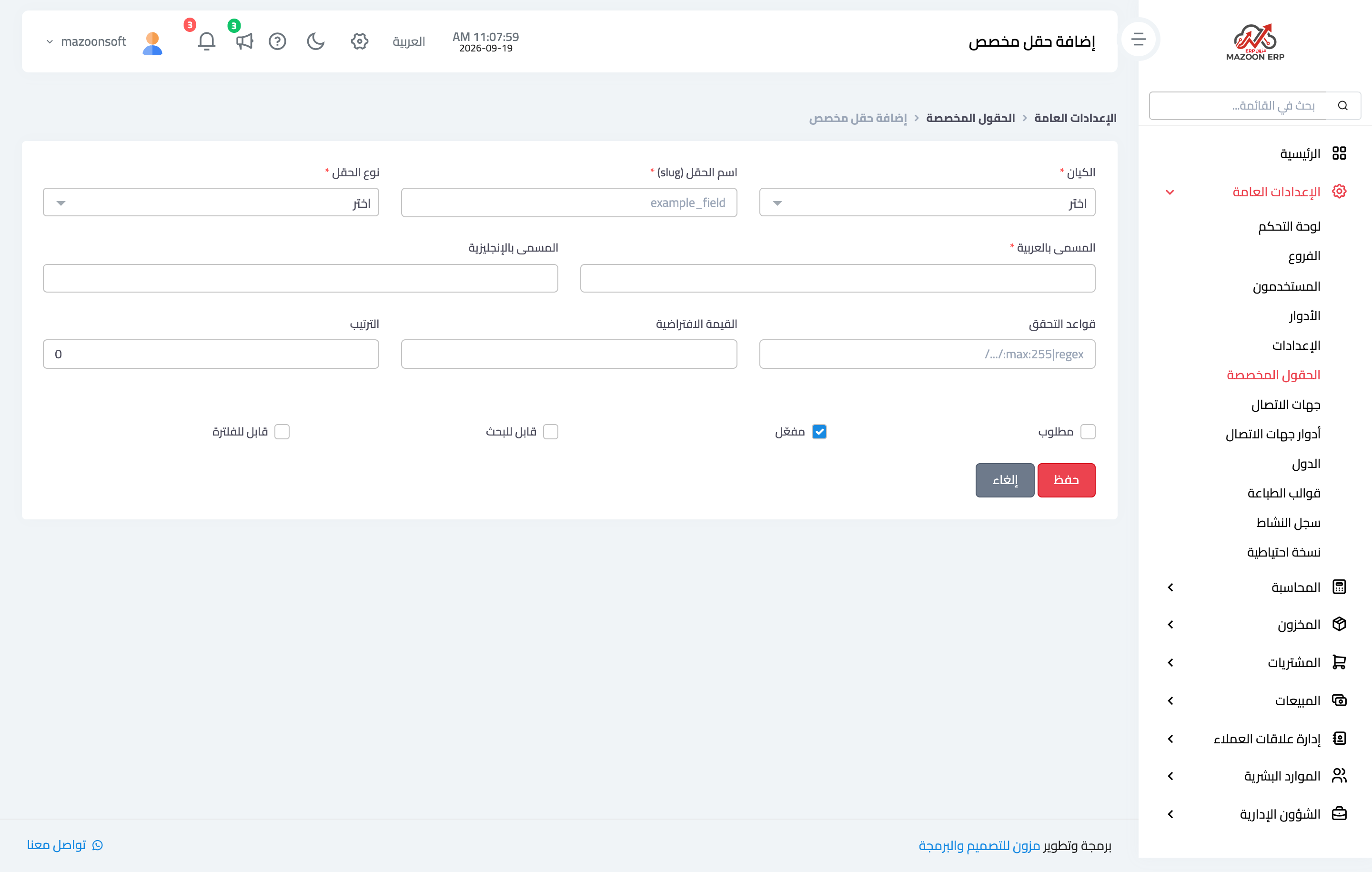
- افتح الإعدادات العامة ← الحقول المخصصة ثم اضغط + إضافة حقل مخصص — صورة 1.
- اختر الكيان — جهة اتصال، موظف، قضية، وحدة عقارية… إلخ.
- اكتب اسم الحقل (slug) بحروف إنجليزية صغيرة وشرطة سفلية، مثل credit_limit. هذا اسم تقني ثابت لا يظهر للمستخدم، ولا يُستحسن تغييره بعد إدخال بيانات.
- اختر نوع الحقل: نص، نص طويل، رقم، تاريخ، قائمة اختيار، قائمة متعدّدة، نعم/لا، صورة، ملف.
- اكتب المسمى بالعربية (إلزامي) والمسمى بالإنجليزية؛ هذان ما يراه المستخدم في النموذج حسب لغته.
- إن اخترت قائمة اختيار أو قائمة متعدّدة، يظهر مربع الخيارات — اكتب خياراً واحداً في كل سطر.
- اضبط الخانات الأربعة أسفل النموذج ثم اضغط حفظ.
معنى الخانات الأربعة
- مطلوب — لا يُحفظ السجل ما لم يُملأ الحقل. استخدمها بحذر: ستمنع حفظ السجلات الجديدة كلها، لا الناقصة فقط.
- مفعّل — مفعّلة افتراضياً. إلغاؤها يخفي الحقل من النماذج دون حذف القيم المحفوظة.
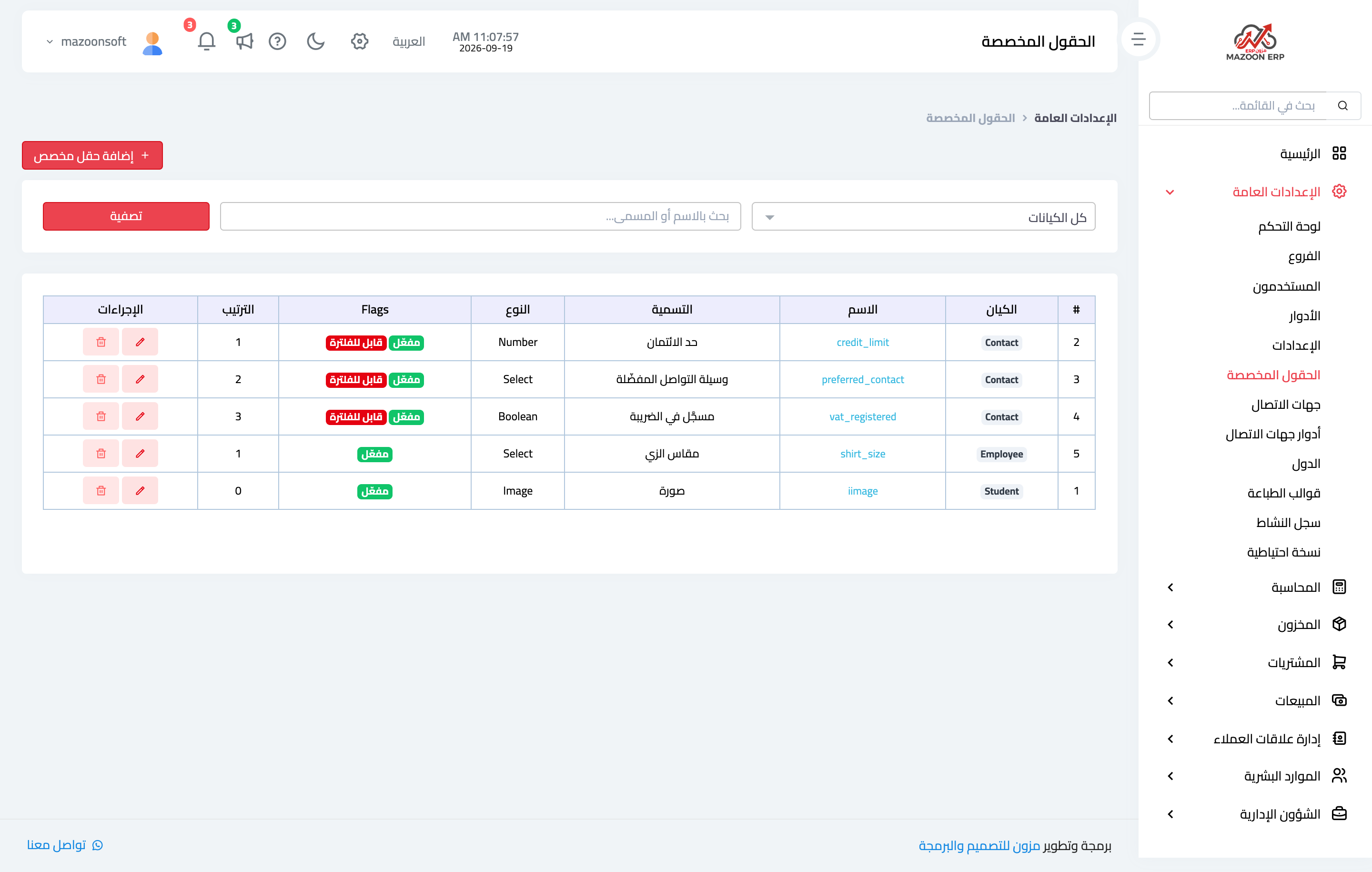
- قابل للبحث — يضمّ قيمة الحقل إلى مربع البحث العام في قائمة الكيان.
- قابل للفلترة — يضيف للحقل قائمة أو مربعاً مستقلاً ضمن فلاتر القائمة.
الخانتان الأخيرتان تعملان في قوائم جهات الاتصال والموظفين والقضايا وملفات التنفيذ والطلاب. تظهر حالة كل حقل في عمود العلامات بالجدول — صورة 2.
ملاحظات
- الترتيب يحدّد موضع الحقل بين الحقول المخصّصة الأخرى داخل النموذج؛ الأصغر يظهر أولاً.
- القيمة الافتراضية تُملأ تلقائياً في السجلات الجديدة فقط ولا تمسّ القديمة.
- قواعد التحقق خانة للمتقدّمين تقبل قواعد Laravel مثل max:255؛ اتركها فارغة إن لم تكن متأكداً.
- اجعل الحقل قابلاً للفلترة حين تكون قيمه محدودة (قائمة اختيار أو نعم/لا)، وقابلاً للبحث حين يكون نصاً حراً.
الصور التوضيحية
صورة 1
صورة 2
جرّب ما قرأته على بياناتك أنت
افتح نسخة تجريبية مجانية لمدة 7 أيام — بدون بطاقة ائتمانية، وبرابط خاص بشركتك خلال دقائق.