
بيانات المنشأة: الاسم والشعار ووسائل التواصل
بيانات منشأتك هي أول ما يجب ضبطه بعد الدخول، لأنها تظهر في أماكن كثيرة: ترويسة النظام، صفحة تسجيل الدخول، الفواتير والسندات المطبوعة، وبوابة العملاء. يشرح هذا المقال تبويب «بيانات الشركة» داخل صفحة الإعدادات.
كيف تفتح الصفحة
من «الإعدادات العامة» اختر بطاقة الإعدادات، فتفتح صفحة بأربعة تبويبات؛ أولها «بيانات الشركة» كما في صورة 1. هذه الصفحة تحتاج صلاحية تعديل الإعدادات، فإن لم تكن تراها فاطلب الصلاحية من مدير النظام.
الحقول
- اسم المشروع / اسم الشركة — الاسم الذي يظهر في ترويسة النظام وفي المستندات المطبوعة. اكتبه كما تريده أن يُقرأ على الفاتورة.
- الهاتف والبريد الإلكتروني — وسيلتا تواصل منشأتك، وتظهران في مستندات الطباعة.
- العنوان — عنوان المنشأة كما تريده في الفواتير.
- الشعار — صورة اختيارية بحد أقصى 2 ميجابايت بصيغة PNG أو JPG أو GIF أو WEBP. يظهر الشعار في ترويسة النظام وفي صفحة الدخول وفي المستندات المطبوعة.
- خلفية صفحة تسجيل الدخول — صورة اختيارية بحد أقصى 5 ميجابايت. يراها كل من يفتح رابط دخول منشأتك.
تحت كل حقل صورة تظهر الصورة الحالية إن كانت مرفوعة من قبل؛ ورفع صورة جديدة يستبدل القديمة.
الحفظ
اضغط حفظ أسفل الصفحة. التبويبات الأربعة تنتمي إلى نموذج واحد، فالحفظ يشمل ما عدّلته في أي تبويب منها، ولا حاجة للحفظ مرة لكل تبويب.
نصائح عملية
- استخدم شعاراً بخلفية شفافة (PNG) ليظهر نظيفاً على الترويسة البيضاء وفي الطباعة.
- اكتب رقم الهاتف بصيغة يستطيع العميل الاتصال بها مباشرة من الفاتورة.
- راجع شكل الفاتورة بعد تغيير الاسم أو الشعار عبر طباعة فاتورة تجريبية.
الصور التوضيحية
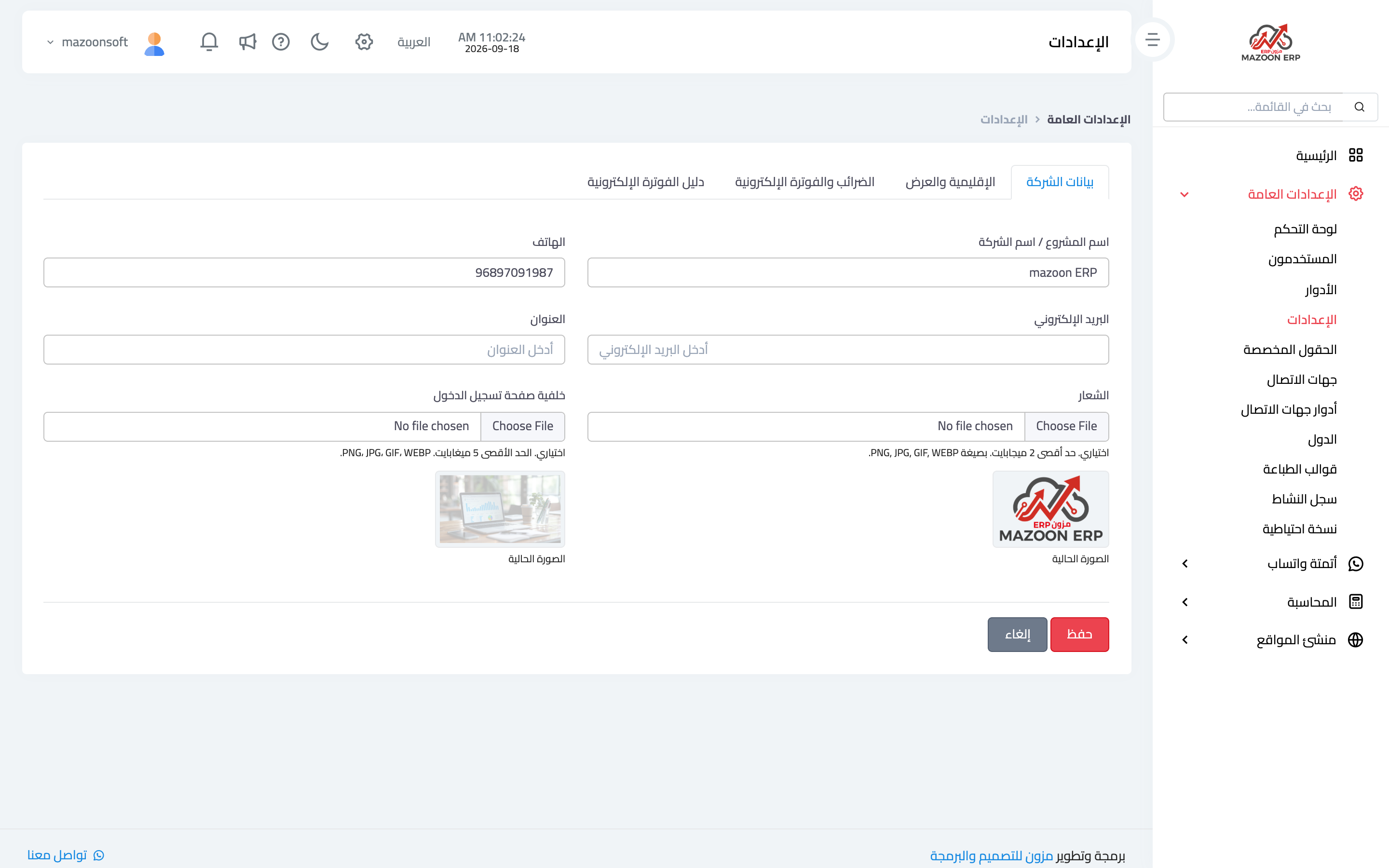
صورة 1
— تبويب «بيانات الشركة» داخل صفحة الإعدادات
جرّب ما قرأته على بياناتك أنت
افتح نسخة تجريبية مجانية لمدة 7 أيام — بدون بطاقة ائتمانية، وبرابط خاص بشركتك خلال دقائق.