
كيف أغيّر ترويسة الطباعة والختم في المستندات؟
كل ما يُطبع من النظام — فاتورة، سند، عرض سعر، عقد — يمرّ على قالب طباعة واحد يحدّد الترويسة العلوية والسفلية والختم. تغيّر القالب مرة، فتتغيّر كل المستندات معاً.
الخطوات
- افتح الإعدادات العامة ← قوالب الطباعة — صورة 1.
- لتعديل القالب الحالي اضغط أيقونة تعديل في صف القالب.
- لإنشاء قالب جديد اضغط + إضافة قالب.
- املأ اسم القالب ثم ارفع الصور الثلاث:
- صورة الترويسة العلوية — شعار المنشأة وبياناتها أعلى الصفحة.
- صورة الترويسة السفلية — العنوان والهاتف والبريد أسفل الصفحة.
- صورة الختم الرسمي — تظهر في خانة التوقيع والختم.
- اضغط حفظ.
- إن كان لديك أكثر من قالب، اضغط تعيين كافتراضي على القالب الذي تريده أن يُستخدم تلقائياً.
ملاحظات
- حجم كل صورة حتى ٢ ميغابايت، والصيغ المقبولة هي صيغ الصور المعتادة.
- الترويسة تُعرض بعرض الصفحة كاملاً، فاجعل الصورة عريضة بنسبة مناسبة لورق A4 — الصور الطويلة ستأخذ مساحة كبيرة من المستند.
- القالب الافتراضي هو ما يُطبع به كل مستند ما لم تختر غيره.
- إن وُجد أكثر من قالب، تظهر قائمة اختيار بجوار زر طباعة في شاشة المعاينة تتيح التبديل بين القوالب قبل الطباعة — مفيدة لمن لديه أكثر من علامة تجارية أو فرع بترويسة مختلفة.
- لا يمكن حذف القالب الافتراضي؛ عيّن قالباً آخر افتراضياً أولاً.
- في الشؤون الإدارية يوجد زر طباعة (قالب فارغ) للخطابات الصادرة، يُخفي الترويسة والفوتر لتطبع على ورق مروّس مسبقاً.
الصور التوضيحية
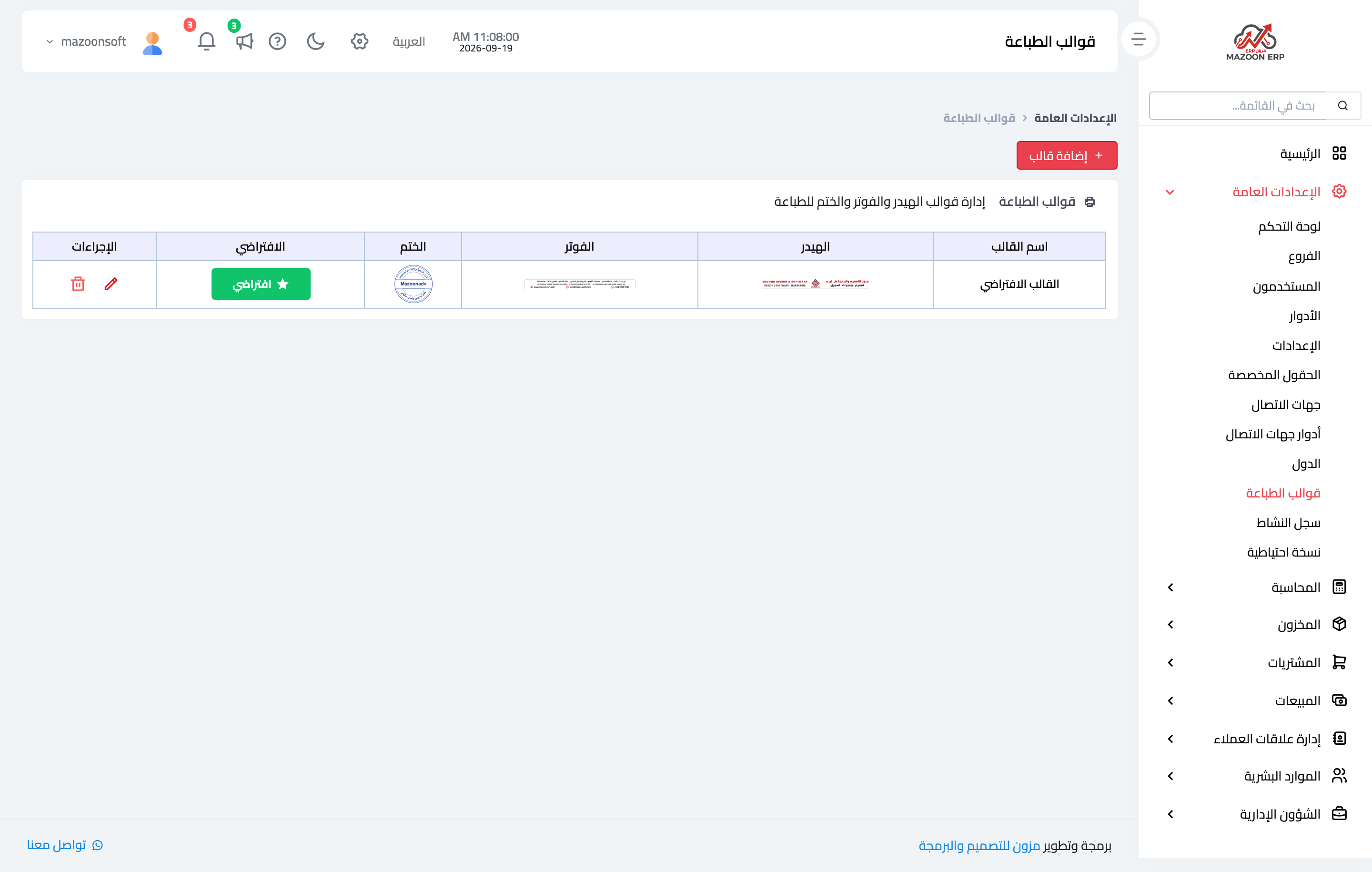
صورة 1
جرّب ما قرأته على بياناتك أنت
افتح نسخة تجريبية مجانية لمدة 7 أيام — بدون بطاقة ائتمانية، وبرابط خاص بشركتك خلال دقائق.