
متى أحتاج الفروع وكيف أضيف فرعاً؟
الفروع ليست مجرّد أسماء: هي التي تفصل بيانات كل موقع عن الآخر، فيرى موظف فرع صحار مبيعات صحار وحدها، وتخرج تقاريرك مفصولة بالفرع.
متى تحتاجها
- لك أكثر من موقع بيع أو مستودع أو مكتب، وتريد معرفة أداء كلٍّ منها على حدة.
- تريد تقييد موظف بحيث لا يرى إلا بيانات فرعه.
- لك مخزون منفصل في كل موقع وتحتاج تحويلات بينها.
أما إن كان لك موقع واحد فلا تفعّلها؛ حقل زائد في كل شاشة بلا فائدة.
الخطوات
- افتح الإعدادات العامة ← الفروع — صورة 1 — واضغط إضافة فرع.
- في النموذج — صورة 2 — اكتب الرمز مختصراً وفريداً لأنه يظهر في القوائم والتقارير، ثم الاسم الكامل كما تريده أن يُقرأ.
- أضف الهاتف والبريد الإلكتروني والمدينة والعنوان.
- احفظ، وكرّر لكل فرع.
ملاحظات
- عدد الفروع في باقتك: تشمل كل باقة فرعاً واحداً. وعند إضافة فرع فوق ذلك تظهر رسالة «وصلت إلى الحد المسموح للفروع في باقتك» مع زر للتواصل معنا عبر واتساب، فنفعّل لك الفرع الإضافي، ويُحسب كل فرع إضافي بـ3 ريالات عمانية شهرياً أو ما يعادلها بعملة بلدك. ويظهر أعلى صفحة الفروع عدد فروعك النشطة والعدد المسموح، والفرع المعطّل لا يُحتسب.
- بطاقة الفروع ورابطها في القائمة لا يظهران إلا إذا كانت خاصية تعدّد الفروع مفعَّلة لاشتراك منشأتك؛ فإن لم تجدها فتواصل معنا.
- الرمز هو ما تراه في الجداول الضيّقة، فاجعله حرفين أو ثلاثة: MCT، SLL، SOH.
- بعد إنشاء الفروع، اربط كل مستخدم بفرعه من المستخدمون، وإلا رأى الجميع كل شيء.
- لا تحذف فرعاً عليه حركة؛ الفواتير والسندات القديمة مرتبطة به وتحتاجه في تقاريرك.
الصور التوضيحية
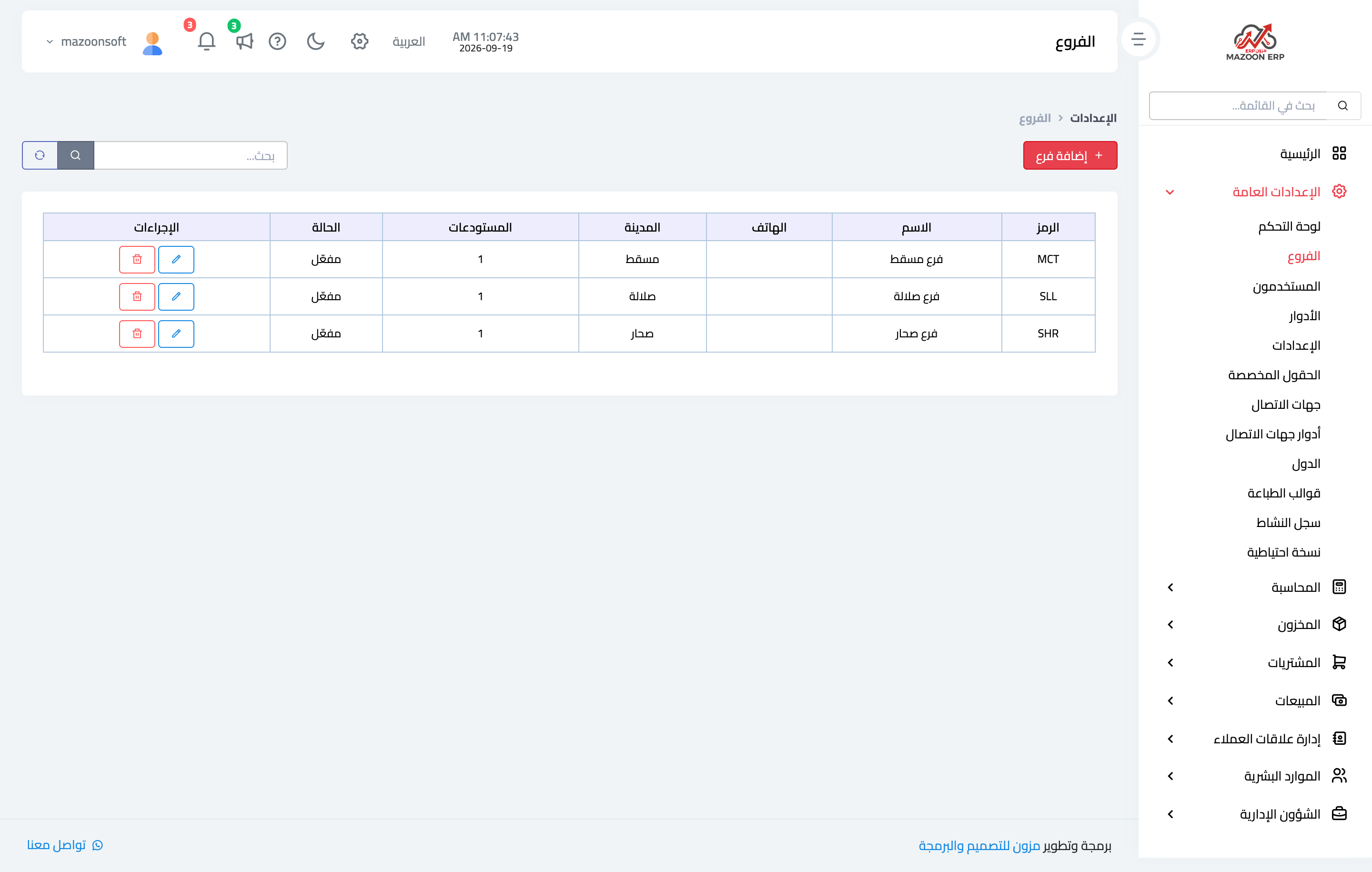
صورة 1
صورة 2
جرّب ما قرأته على بياناتك أنت
افتح نسخة تجريبية مجانية لمدة 7 أيام — بدون بطاقة ائتمانية، وبرابط خاص بشركتك خلال دقائق.