
كيف أربط حسابي بمنصة فاتورة (المرحلة الثانية) خطوة بخطوة؟
المرحلة الثانية من الفوترة الإلكترونية تعني أن كل فاتورة تصدرها تُرسل تلقائيًا إلى منصة «فاتورة» لدى هيئة الزكاة والضريبة والجمارك. تُفعَّل لكل حساب على حدة: تواصل مع فريق مزون ليفعّلها لحسابك، ثم أكمل الخطوات التالية بنفسك خلال دقائق.
جهّز قبل البدء
- إثبات العنوان الوطني للمنشأة: رقم المبنى، والشارع، والحي، والمدينة، والرمز البريدي، والرقم الإضافي.
- الدخول إلى بوابة فاتورة (fatoora.zatca.gov.sa) بحساب المنشأة.
- الرقم الضريبي والعنوان الوطني لكل عميل من الشركات.
الخطوات
- افتح الإعدادات العامة ← الإعدادات ← الضرائب والفوترة الإلكترونية — صورة 1. تأكّد من الرقم الضريبي (15 رقمًا) والسجل التجاري، وأن مفتاح تفعيل الفوترة الإلكترونية مشغَّل.
- اكتب الاسم القانوني كما هو مسجَّل لدى الهيئة تمامًا، والنشاط التجاري، ثم العنوان الوطني للمنشأة كما في الإثبات: رقم المبنى 4 أرقام، والرمز البريدي 5 أرقام، والرقم الإضافي 4 أرقام.
- في مربع المرحلة الثانية اختر «المرحلة الثانية (إرسال كل فاتورة إلى الهيئة)»، واختر الفواتير التي تصدرها: «فواتير ضريبية ومبسطة»، أو «فواتير ضريبية فقط» إن كان كل عملائك شركات. ثم اضغط حفظ.
- أكمل بطاقة كل عميل من الشركات: الرقم الضريبي والعنوان الوطني كاملًا — صورة 3. بدونهما ترفض الهيئة الفاتورة الضريبية. العملاء الأفراد لا يحتاجون شيئًا.
- ادخل بوابة فاتورة، واختر «تسجيل وحدة حل جديدة / جهاز جديد»، واطلب رمزًا واحدًا، ثم انسخ رمز OTP الظاهر. الرمز صالح ساعة واحدة فقط.
- ارجع إلى تبويب الضرائب. في بطاقة «الربط مع منصة فاتورة» اختر «الإنتاج (فواتير حقيقية)»، والصق الرمز في خانة «رمز OTP من منصة فاتورة»، واضغط «ربط مع منصة فاتورة» — صورة 2.
- يجري النظام فحوصات الهيئة تلقائيًا خلال دقيقة تقريبًا، ثم تظهر الحالة «مرتبط».
بعد الربط
- أصدر فواتيرك كالمعتاد؛ يرسلها النظام إلى الهيئة تلقائيًا. المرسَل حاليًا: فواتير الخدمات، وفواتير الاستشارات الهندسية، وفواتير الورشة، وتُضاف بقية الموديولات تباعًا.
- فاتورة الشركة (الضريبية) تعتمدها الهيئة خلال ثوانٍ، ولا تُطبع ولا تُشارك قبل اعتمادها. وفاتورة الفرد (المبسطة) تُطبع فورًا ويُبلَّغ بها الهيئة خلال دقائق.
- تابع حالة كل فاتورة في صفحتها، وكل المستندات المرسلة في «الفواتير الإلكترونية المرسلة» — راجع مقال «حالات الفاتورة الإلكترونية لدى الهيئة».
- الفاتورة المرسلة لا تُعدَّل ولا تُحذف. لتصحيحها اضغط «إلغاء الفاتورة أو جزء منها (إشعار دائن)» في صفحتها، ثم أصدر فاتورة صحيحة.
ملاحظات
- إن ظهر أعلى التبويب تنبيه عن العملة أو المنزلات العشرية أو المنطقة الزمنية فصحّحه أولًا: العملة ريال سعودي (SAR) بمنزلتين عشريتين، والمنطقة الزمنية الرياض.
- إن عدّلت حقول التبويب ولم تحفظها، يطلب منك النظام الحفظ أولًا قبل الربط، لأن الربط يستخدم البيانات المحفوظة.
- في الاستشارات الهندسية: فواتير المستخلصات تُرسل عاديًا، أما فواتير الدفعة المقدمة والفواتير التي فيها محتجزات أو خصم دفعة مقدمة فغير مدعومة بعد في الربط.
- إن انتهت صلاحية الرمز أو فشل الربط، استخرج رمزًا جديدًا وكرّر الخطوة الأخيرة؛ وتظهر رسالة توضح سبب الفشل.
الصور التوضيحية
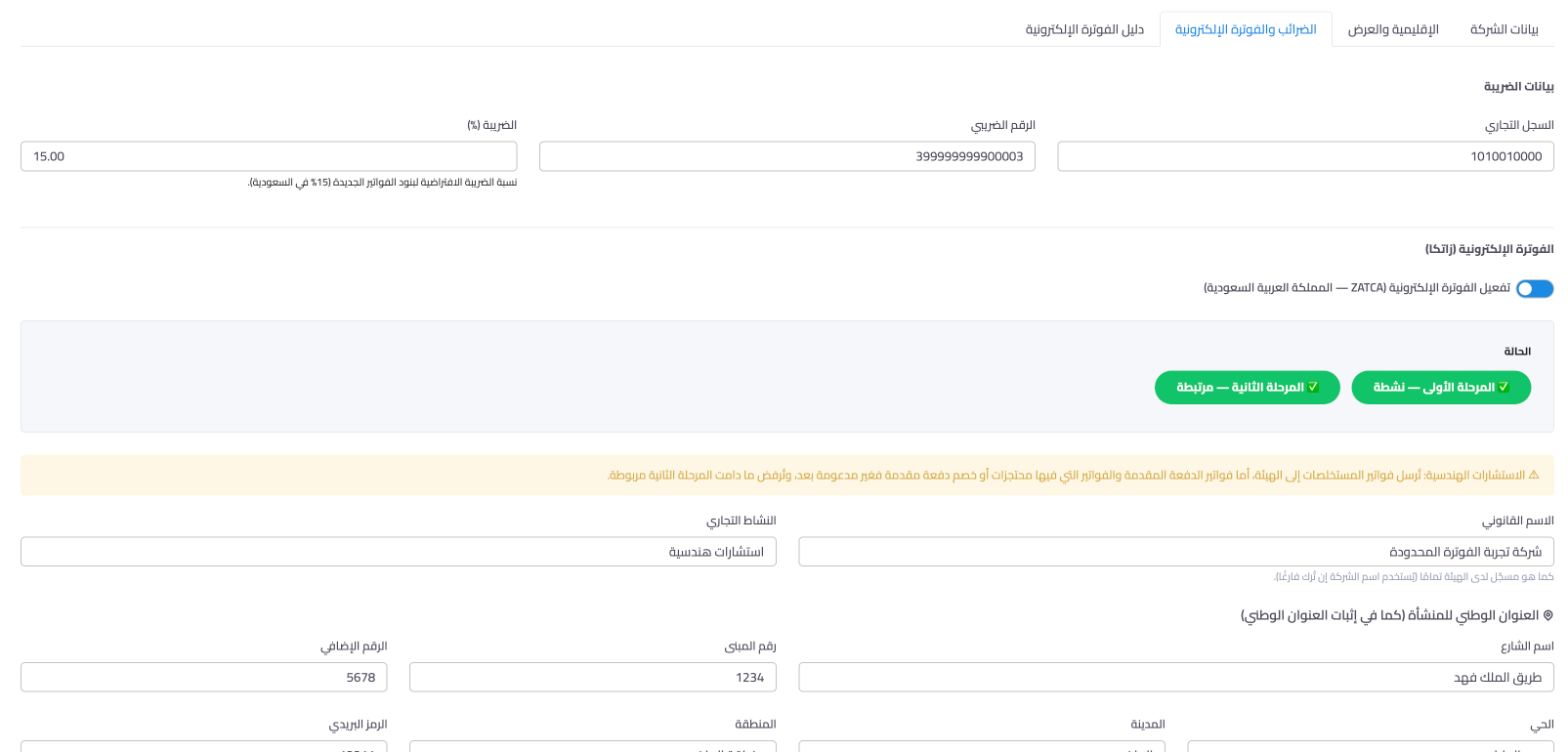
صورة 1
— تبويب الضرائب والفوترة الإلكترونية: حالة المرحلتين والاسم القانوني والعنوان الوطني للمنشأة
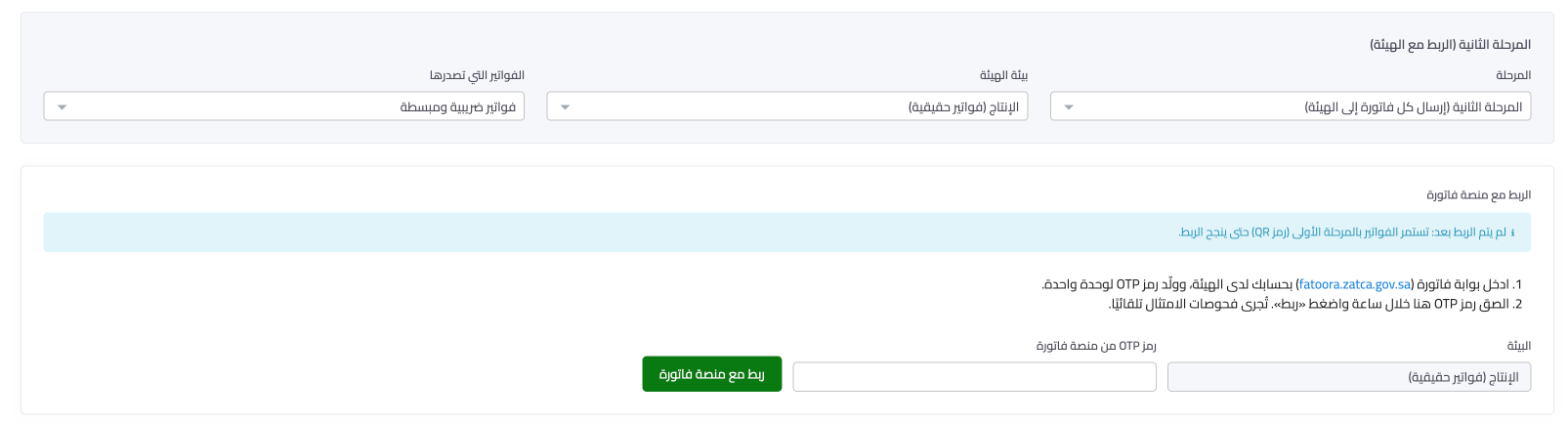
صورة 2
— اختيار المرحلة الثانية وبطاقة الربط مع منصة فاتورة: البيئة ورمز OTP وزر الربط
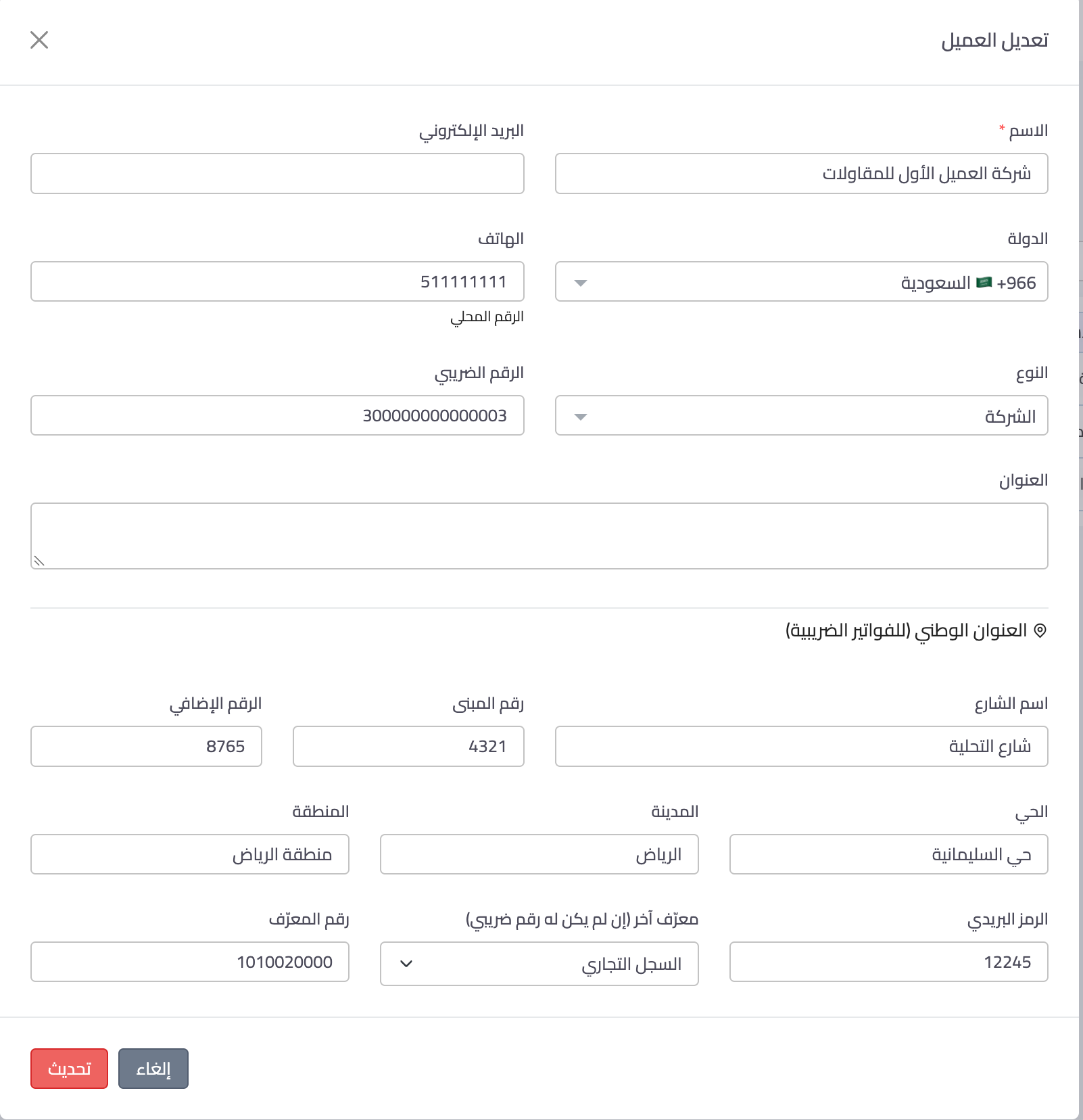
صورة 3
— بطاقة عميل من الشركات: الرقم الضريبي والعنوان الوطني
جرّب ما قرأته على بياناتك أنت
افتح نسخة تجريبية مجانية لمدة 7 أيام — بدون بطاقة ائتمانية، وبرابط خاص بشركتك خلال دقائق.