
الفروع: متى تحتاجها وكيف تضبطها
الفروع خاصية للمنشآت التي تعمل من أكثر من موقع. عند تفعيلها يُسجَّل الفرع على المستندات — الفواتير والسندات وحركات المخزون — فتستطيع أن تقيس أداء كل موقع على حدة بدل رقم إجمالي واحد لا يخبرك أين تُصنع النتيجة.
هل الخاصية مفعّلة لديك
إن لم تجد بطاقة «الفروع» في لوحة الإعدادات العامة فالخاصية غير مفعّلة لمنشأتك. تفعيلها يتم من جانب فريق مزون على مستوى حساب المنشأة، فتواصل معنا لطلبه. ومنشأة تعمل من موقع واحد لا تحتاجها أصلاً؛ تفعيلها يضيف حقل فرع في شاشات كثيرة دون فائدة.
قائمة الفروع
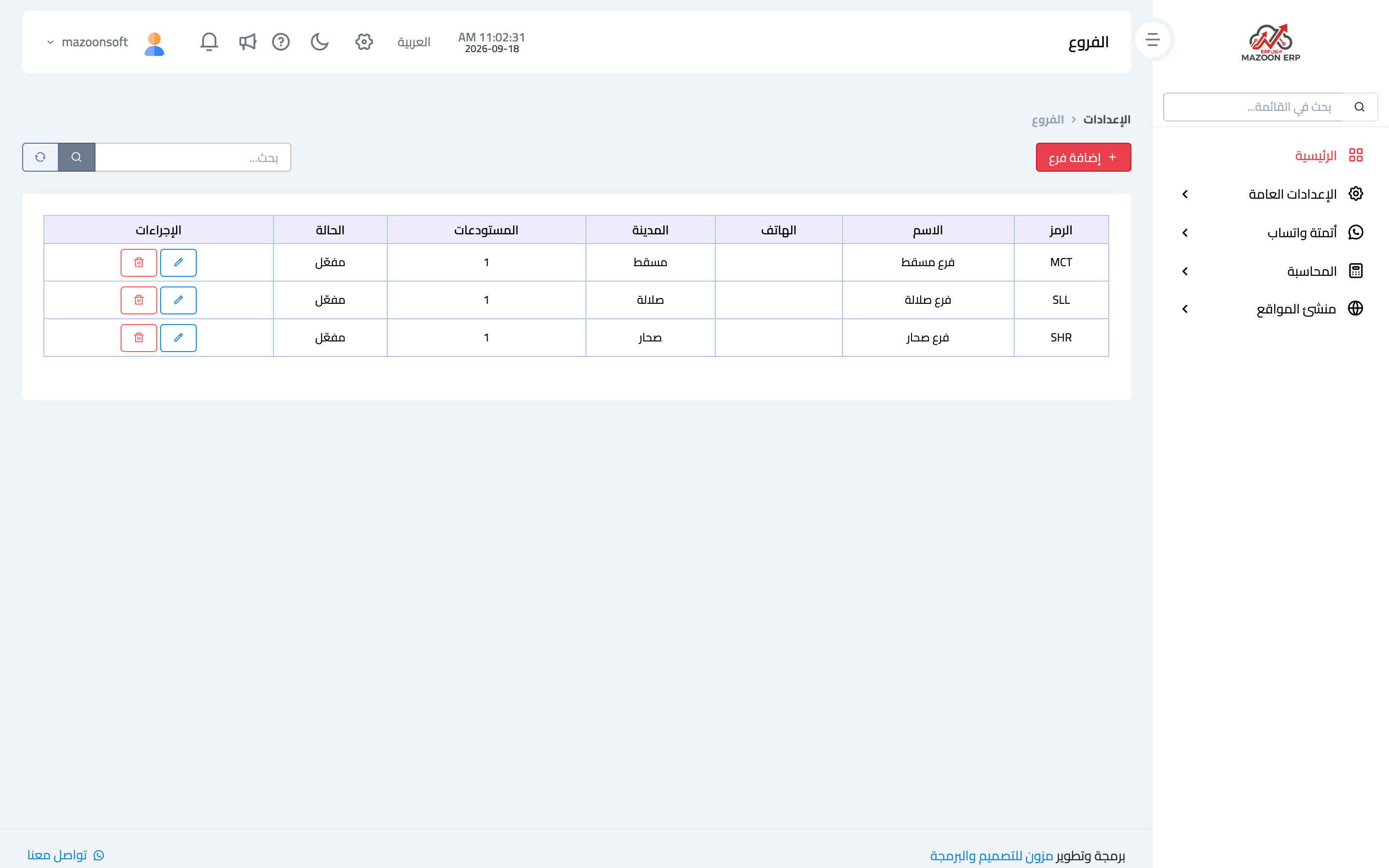
تعرض القائمة الفروع الحالية كما في صورة 1، وفيها لكل فرع: الرمز، الاسم، الهاتف، المدينة، عدد المستودعات المرتبطة به، والحالة (مفعّل أو موقوف). ويوجد بحث أعلى القائمة وزرّا تعديل وحذف أمام كل صف.
إضافة فرع
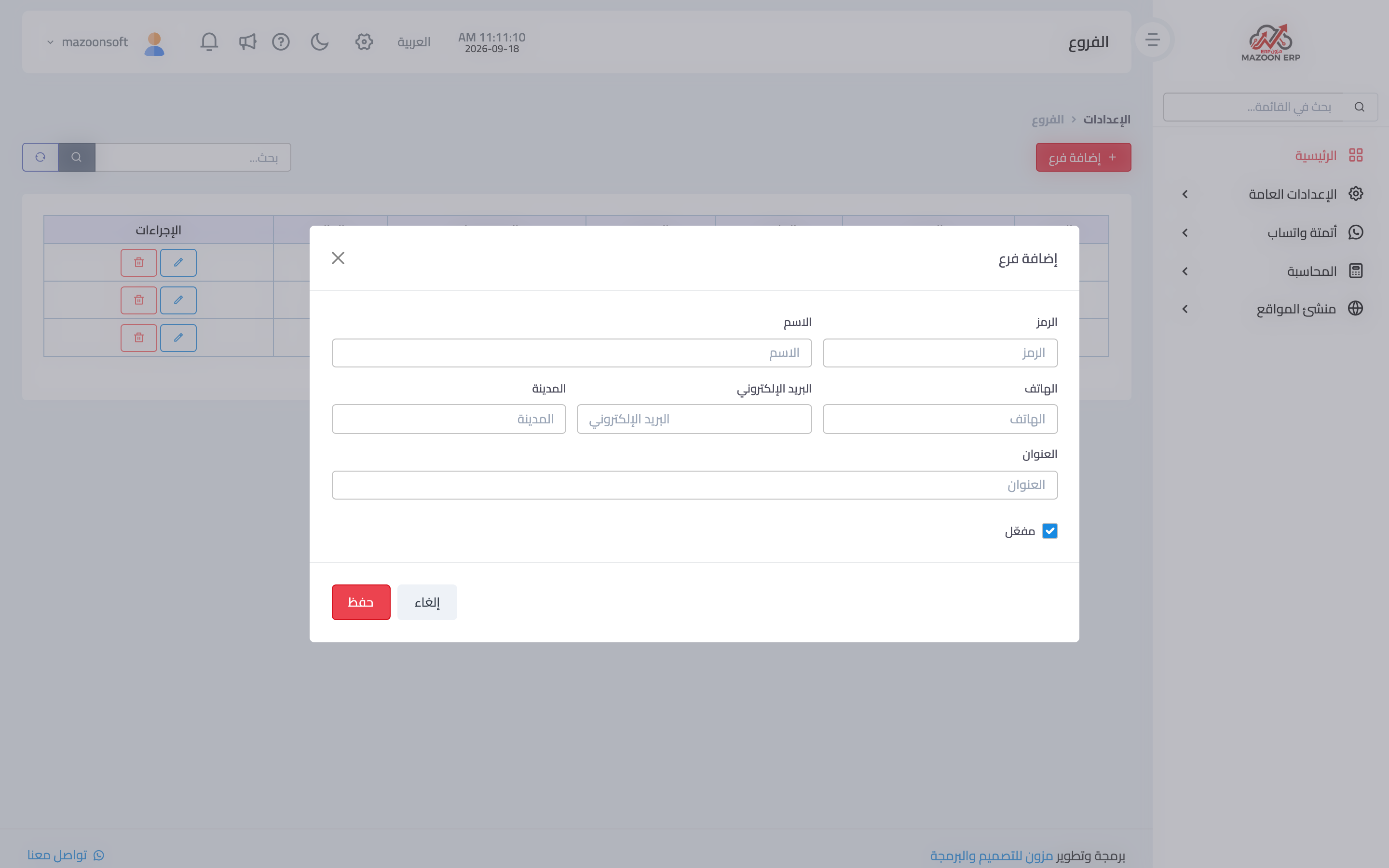
اضغط إضافة فرع، فتفتح نافذة كما في صورة 2 بالحقول التالية:
- الرمز — اختصار قصير يميّز الفرع، مثل MCT لفرع مسقط. اجعله ثابتاً ومختصراً لأنه يظهر في القوائم والتقارير.
- الاسم — الاسم الكامل كما تريده أن يُقرأ.
- الهاتف والبريد الإلكتروني — وسيلتا تواصل الفرع.
- المدينة والعنوان — موقع الفرع.
- مفعّل — يحدد ظهور الفرع في قوائم الاختيار.
اضغط حفظ لإضافة الفرع.
عدد الفروع في باقتك: تشمل كل باقة فرعاً واحداً. وعند إضافة فرع فوق ذلك تظهر رسالة «وصلت إلى الحد المسموح للفروع في باقتك» مع زر للتواصل معنا عبر واتساب، فنفعّل لك الفرع الإضافي، ويُحسب كل فرع إضافي بـ3 ريالات عمانية شهرياً أو ما يعادلها بعملة بلدك. ويظهر أعلى صفحة الفروع عدد فروعك النشطة والعدد المسموح، والفرع المعطّل لا يُحتسب.
إيقاف فرع بدل حذفه
إذا توقف نشاط فرع فأزل علامة «مفعّل» بدل حذفه: الحذف يقطع صلة الفرع ببياناته التاريخية، أما الإيقاف فيُخفيه من قوائم الاختيار الجديدة ويُبقي تقاريره السابقة سليمة.
ما الذي يرتبط بالفرع
- المستخدمون — يُربط كل مستخدم بفرع، أو يُترك على «كل الفروع» لمن يعمل عبرها جميعاً.
- المستودعات — يُربط المستودع بفرعه، ويظهر عددها في قائمة الفروع.
- المستندات والتقارير — تحمل الفواتير والسندات وحركات المخزون فرعها، ويقوم عليها تقرير الفروع.
لهذا يُنصح بإنشاء الفروع قبل إنشاء المستخدمين والمستودعات، حتى يُربط كل شيء بفرعه من أول يوم.
الصور التوضيحية
جرّب ما قرأته على بياناتك أنت
افتح نسخة تجريبية مجانية لمدة 7 أيام — بدون بطاقة ائتمانية، وبرابط خاص بشركتك خلال دقائق.