
كيف أوقف حساب موظف غادر وكيف أغيّر كلمة مروره؟
موظف غادر المنشأة وحسابه ما زال يعمل: هذه ثغرة حقيقية. والحل ليس الحذف — الحذف يفقدك نسبة ما أدخله إليه.
إيقاف حساب
- افتح الإعدادات العامة ← المستخدمون — صورة 1.
- أمام كل صف أزرار: تعديل، وإيقاف أو تفعيل الحساب، وحذف.
- اضغط زر الإيقاف. يبقى الحساب في القائمة ولكنه لا يستطيع تسجيل الدخول.
- لإعادته لاحقاً اضغط الزر نفسه ليعود مفعّلاً.
تغيير كلمة مرور مستخدم
- اضغط تعديل أمام المستخدم — صورة 2.
- اكتب كلمة مرور جديدة وتأكيدها؛ واتركهما فارغين إن كنت تعدّل بياناته الأخرى فقط.
- احفظ، وسلّمه الكلمة الجديدة واطلب منه تغييرها من حسابي.
ملاحظات
- أوقف ولا تحذف. الحساب المحذوف يقطع نسبة الفواتير والسندات وسجل النشاط إلى صاحبها، فتضيع عليك إجابة سؤال «من فعل هذا؟».
- الإيقاف فوري: الموظف الموقوف لا يدخل حتى لو كان يعرف كلمة المرور.
- لا يستطيع أحد رؤية كلمة مرور مستخدم بعد حفظها؛ يمكن تعيين واحدة جديدة فقط.
- الحساب الموقوف لا يُحتسب ضمن حدّ المستخدمين في باقتك، فيمكنك فتح حساب للموظف الجديد بدله.
- مربع البحث أعلى القائمة يصفّي المستخدمين أثناء الكتابة إن كان عددهم كبيراً.
الصور التوضيحية
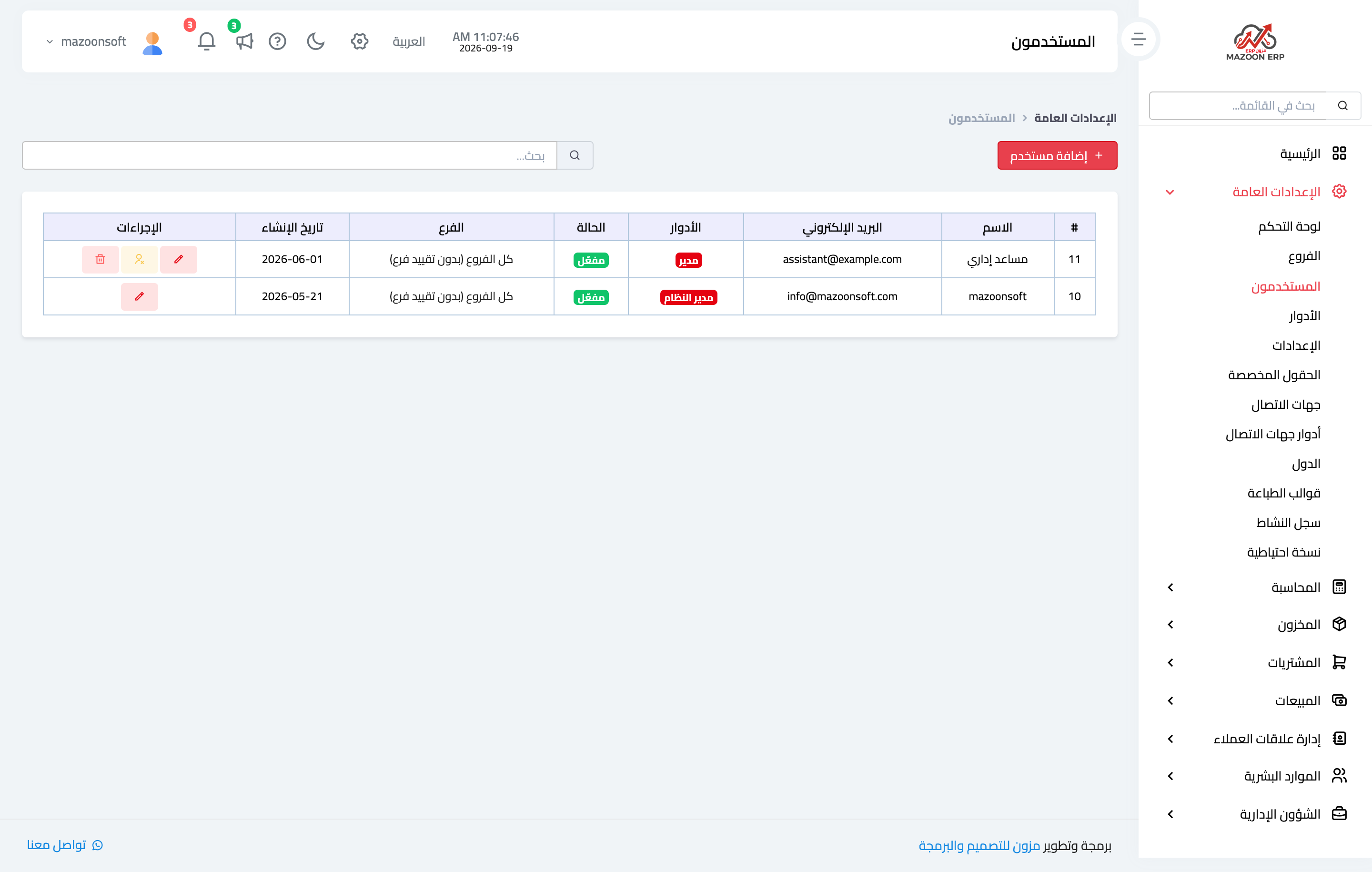
صورة 1
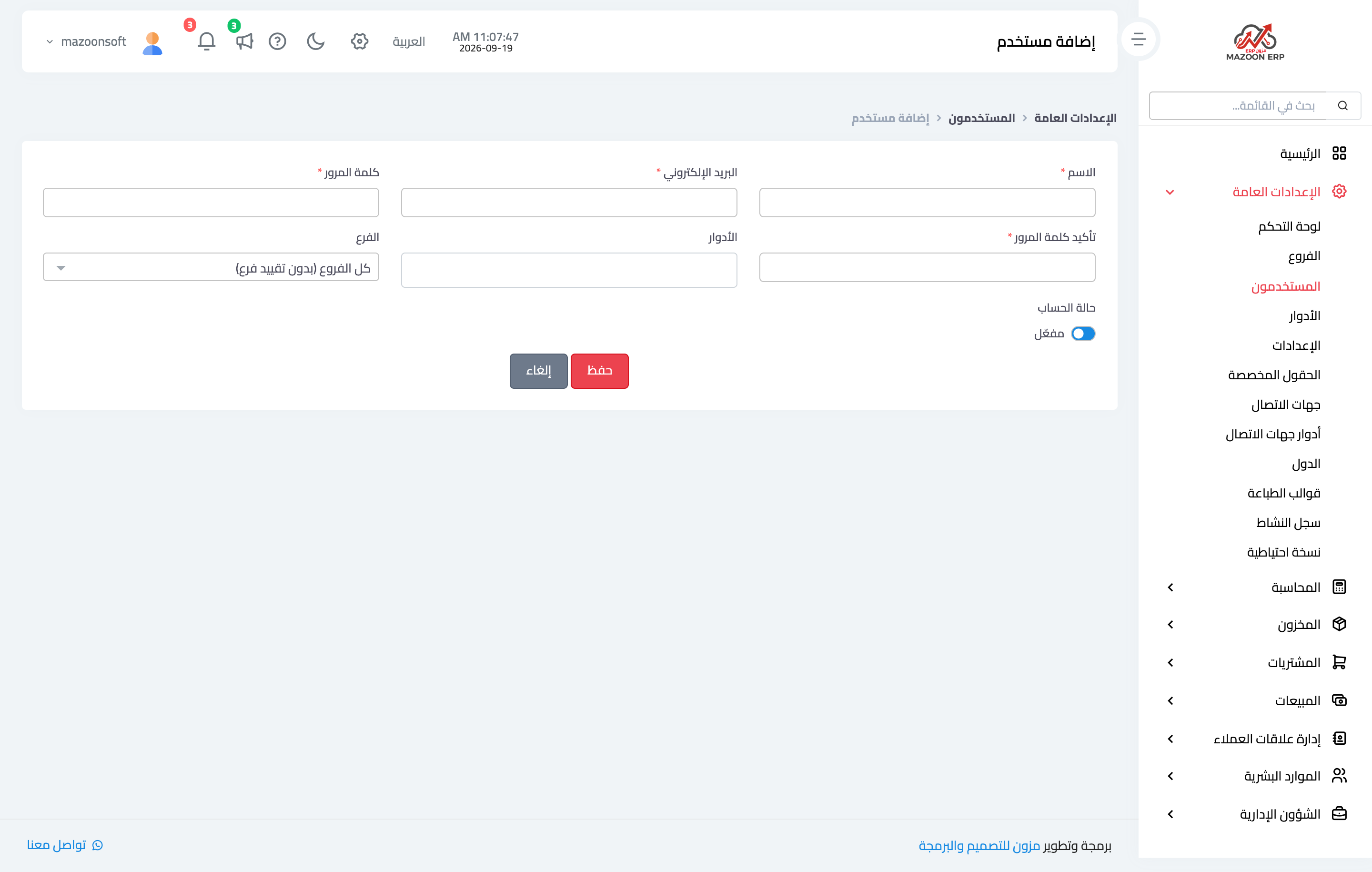
صورة 2
جرّب ما قرأته على بياناتك أنت
افتح نسخة تجريبية مجانية لمدة 7 أيام — بدون بطاقة ائتمانية، وبرابط خاص بشركتك خلال دقائق.