
ربط الحسابات بالأحداث المحاسبية
حين تُصدر فاتورة أو تُسجّل مصروفاً، ينشئ النظام القيد المحاسبي تلقائياً. ولكي يعرف إلى أي حساب يُرحّل كل طرف من القيد، يرجع إلى جدول ربط الحسابات: لكل حدث مفاتيح، ولكل مفتاح حساب.
هذه الصفحة هي التي تجعل تغيير حساب الإيرادات أو حساب الضريبة أمراً تفعله بنفسك من الواجهة، دون تعديل في الكود.
الجدول
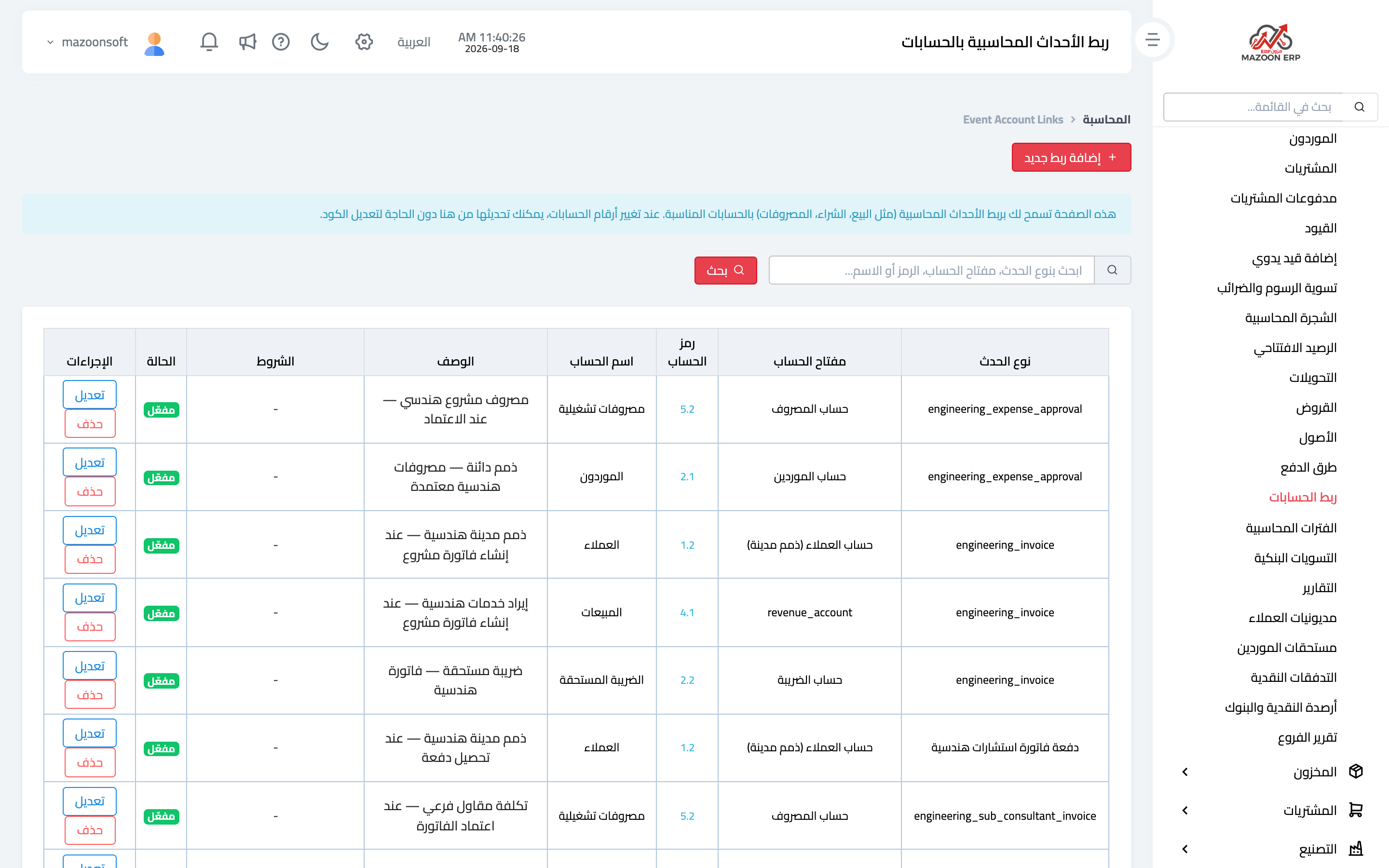
من لوحة المحاسبة افتح بطاقة ربط الحسابات، فيظهر الجدول كما في صورة 1، ولكل سطر:
- نوع الحدث — العملية التي تُنشئ القيد، مثل إنشاء فاتورة أو تحصيل دفعة أو اعتماد مصروف.
- مفتاح الحساب — طرف القيد داخل ذلك الحدث: حساب العملاء (ذمم مدينة)، حساب الإيراد، حساب الضريبة، حساب المصروف، حساب الموردين.
- رمز الحساب واسم الحساب — الحساب الذي يُرحَّل إليه هذا المفتاح.
- الوصف — شرح مختصر لغرض السطر.
- الشروط — قيد إضافي يجعل السطر يعمل في حالة بعينها فقط.
- الحالة — مفعّل أو موقوف.
ومربع البحث أعلى الجدول يبحث بنوع الحدث أو بمفتاح الحساب أو برمز الحساب واسمه.
إضافة ربط أو تعديله
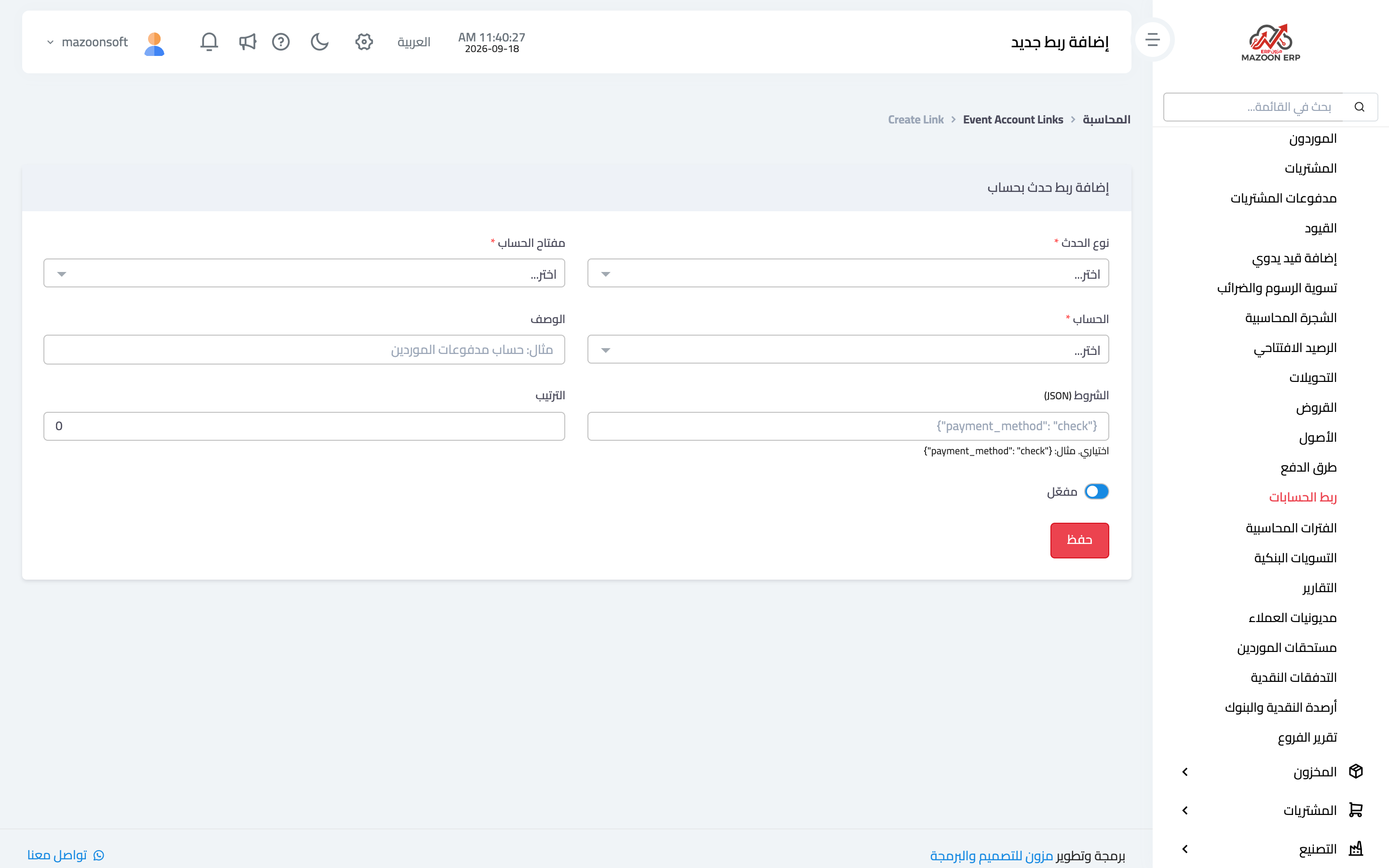
اضغط إضافة ربط جديد، فتفتح الصفحة الظاهرة في صورة 2: اختر نوع الحدث، ثم مفتاح الحساب، ثم الحساب من الشجرة، وأضف وصفاً يوضّح الغرض.
وحقل الشروط اختياري ويُكتب بصيغة JSON، ويُستخدم لتوجيه الحدث نفسه إلى حسابات مختلفة بحسب الحالة — مثل {"payment_method": "check"} ليعمل السطر مع الشيكات فقط. اتركه فارغاً ما لم تكن لديك حاجة فعلية لهذا التمييز.
ولتغيير حساب قائم، استخدم تعديل أمام السطر بدل إضافة سطر ثانٍ لنفس المفتاح.
متى تحتاج فتح هذه الصفحة
- أعدت تنظيم الشجرة المحاسبية وأنشأت حسابات جديدة للإيرادات أو المصروفات.
- لاحظت أن قيود عملية معيّنة ترحّل إلى حساب غير المقصود.
- فعّلت موديولاً جديداً له أحداثه الخاصة وتريد توجيهها إلى حساباتك.
قبل أن تعدّل
التعديل يسري على القيود الجديدة فقط؛ القيود السابقة تبقى على حسابها القديم. فإن كنت تصحّح توجيهاً خاطئاً استمر فترة، فالمطلوب شيئان: تصحيح الربط هنا، ثم معالجة القيود السابقة بقيد تسوية — وننصح بمراجعتنا في هذه الحالة قبل التنفيذ.
الصور التوضيحية
جرّب ما قرأته على بياناتك أنت
افتح نسخة تجريبية مجانية لمدة 7 أيام — بدون بطاقة ائتمانية، وبرابط خاص بشركتك خلال دقائق.