
كيف أبحث عن مستند مشتريات بسرعة؟
مورد يتصل ويسأل عن فاتورة، أو محاسب يطلب سند استلام. هذه أسرع الطرق للوصول.
البحث السريع من لوحة التحكم
افتح المشتريات ← لوحة التحكم واستخدم مربع بحث سريع أعلى الصفحة — صورة 1. اكتب جزءاً من رقم المستند أو اسم المورد.
البحث داخل كل قائمة
- فواتير المورد — مربع بحث يقبل اسم المورد أو هاتفه، وفلتر الحالة، وفلترا من وإلى بالتاريخ. وزرّ تصدير إكسل يصدّر ما تراه — صورة 2.
- الموردون — ابحث بالاسم، ثم افتح كشف الحساب لترى كل فواتيره ومدفوعاته في صفحة واحدة. وهذا أفضل مدخل حين يكون سؤالك عن مورد لا عن مستند بعينه.
- أوامر الشراء وإشعارات الاستلام والمرتجعات — لكل قائمة بحثها وفلاترها.
التنقّل بين المستندات المرتبطة
المستندات مترابطة، فالوصول إلى أحدها يوصلك إلى البقية:
- أمر الشراء يعرض إشعارات استلامه وفواتيره.
- إشعار الاستلام يحمل رقم أمر الشراء وفاتورته.
- كشف حساب المورد يعرض أرقام الفواتير والمدفوعات كروابط — اضغط الرقم لتنتقل إليه.
ملاحظات
- أرقام مستندات المشتريات طويلة ومبنية على وقت الإنشاء (مثل BILL-20260919135455152)، فنسخها ولصقها أسهل من كتابتها.
- ابحث بـرقم فاتورة المورد لا برقم مستندنا حين يكون السؤال من المورد — هو الرقم الذي يعرفه.
- إن لم تجد المستند فراجع الفلاتر أولاً؛ فلتر تاريخ منسيّ يخفي نصف القائمة.
- المستند الملغى يبقى ظاهراً في القوائم بشارته — فلا تظنّه اختفى.
- للبحث عبر الموديولات كلها استخدم سجل النشاط في الإعدادات العامة؛ يعرض من أنشأ ماذا ومتى.
الصور التوضيحية
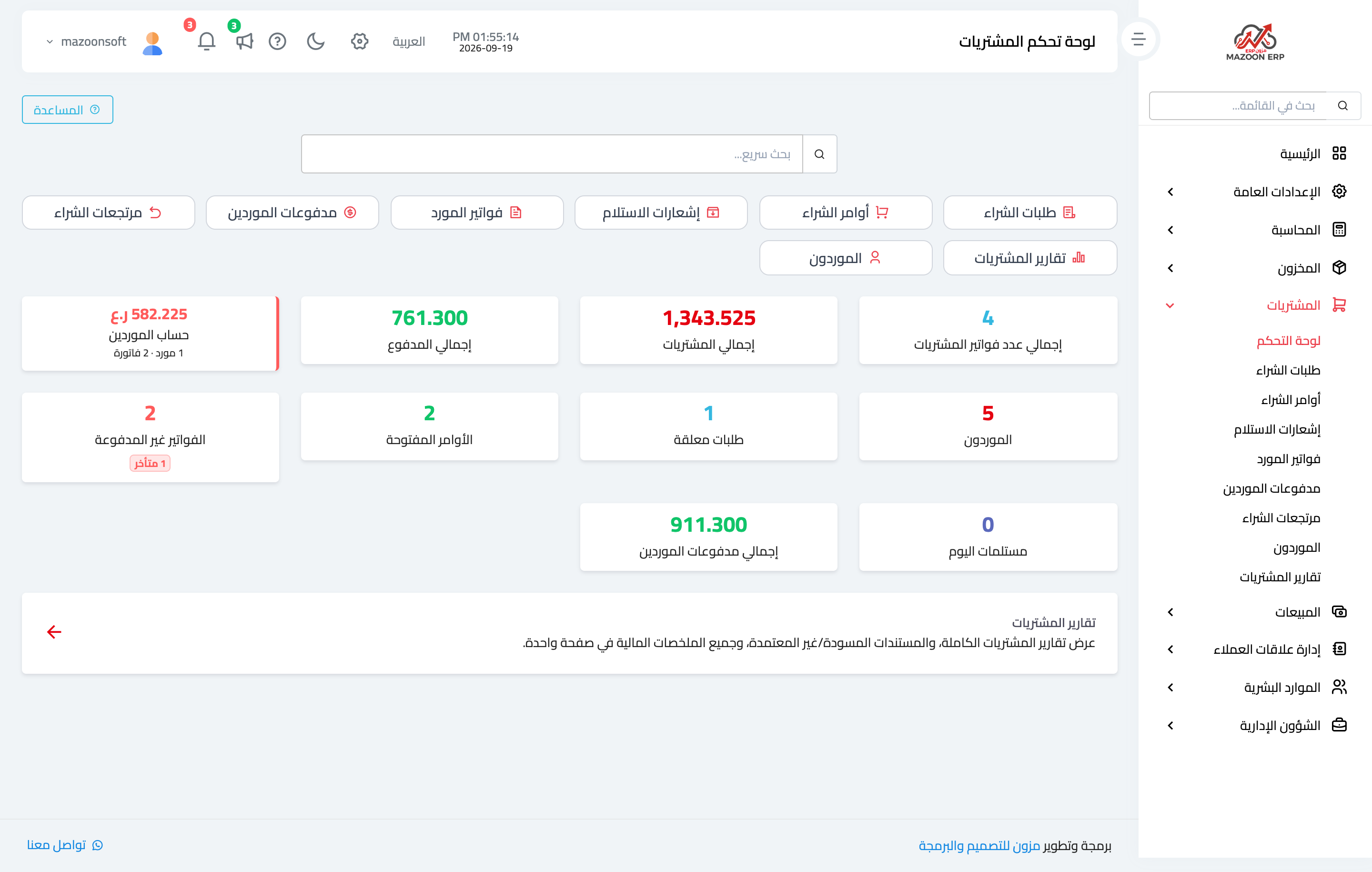
صورة 1
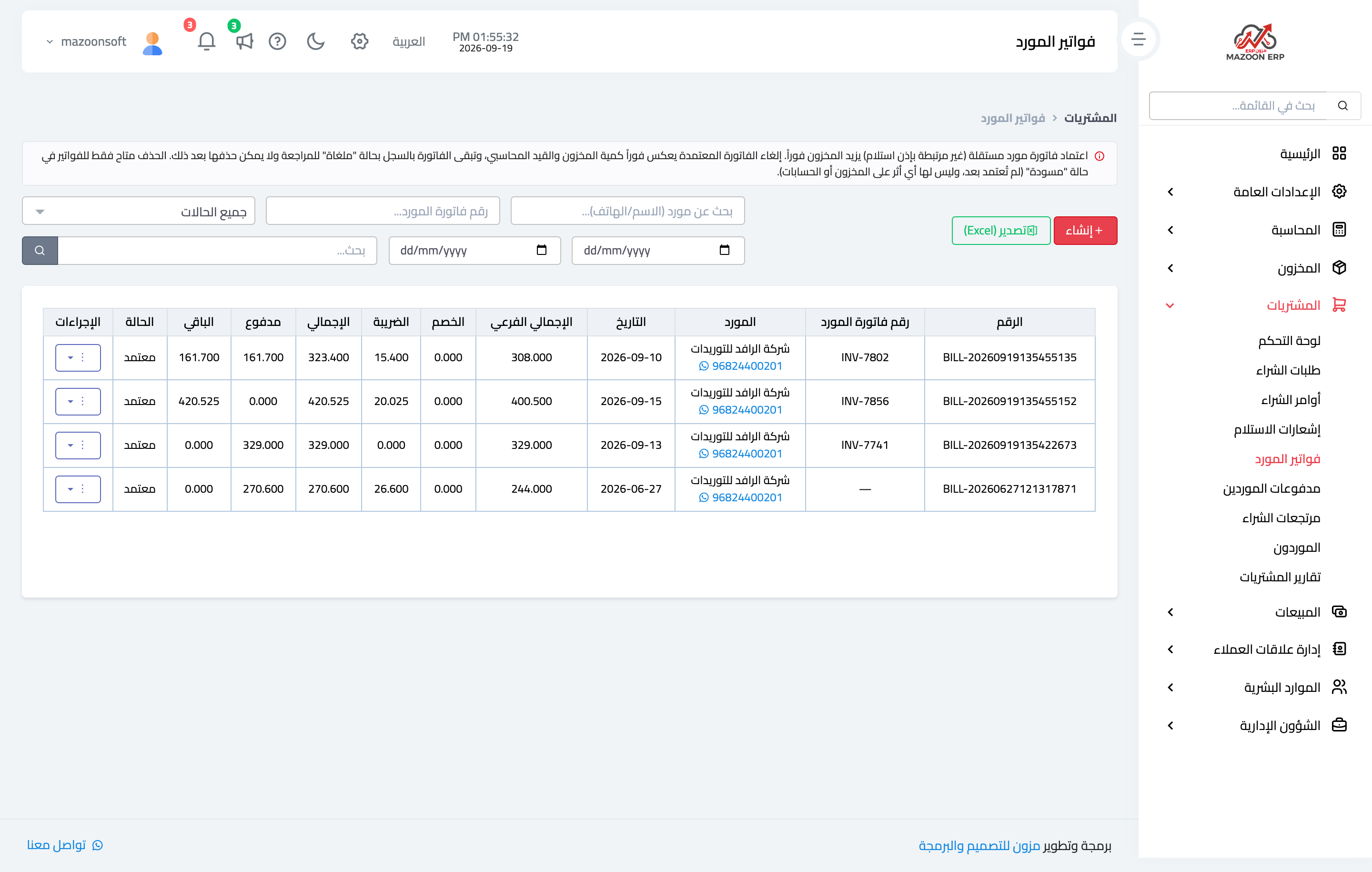
صورة 2
جرّب ما قرأته على بياناتك أنت
افتح نسخة تجريبية مجانية لمدة 7 أيام — بدون بطاقة ائتمانية، وبرابط خاص بشركتك خلال دقائق.