
كيف أقسّط فاتورة إصلاح وأتابع الأقساط؟
بعض العملاء لا يدفعون فاتورة الإصلاح دفعة واحدة: يدفعون جزءاً اليوم والباقي على شهرين أو ثلاثة. بدل أن تتذكّر من عليه ماذا ومتى، قسّم الفاتورة على أقساط لكل قسط تاريخه، وتابعها من مكان واحد.
نوع الدفع: بدون أقساط أو أقساط بتواريخ
في كل فاتورة إصلاح خيار نوع الدفع بقيمتين:
- بدون أقساط (دفعات حرة) — الطريقة المعتادة: يدفع العميل أي مبلغ في أي وقت حتى تُسدَّد الفاتورة. وهو الاختيار الافتراضي، فلا يتغيّر شيء على من لا يحتاج الأقساط.
- أقساط بتواريخ — يُقسَّم إجمالي الفاتورة على أقساط، لكل قسط مبلغه وتاريخ استحقاقه.
تقسيط الفاتورة عند إنشائها
- أنشئ فاتورة الإصلاح وأضف بنودها كالمعتاد.
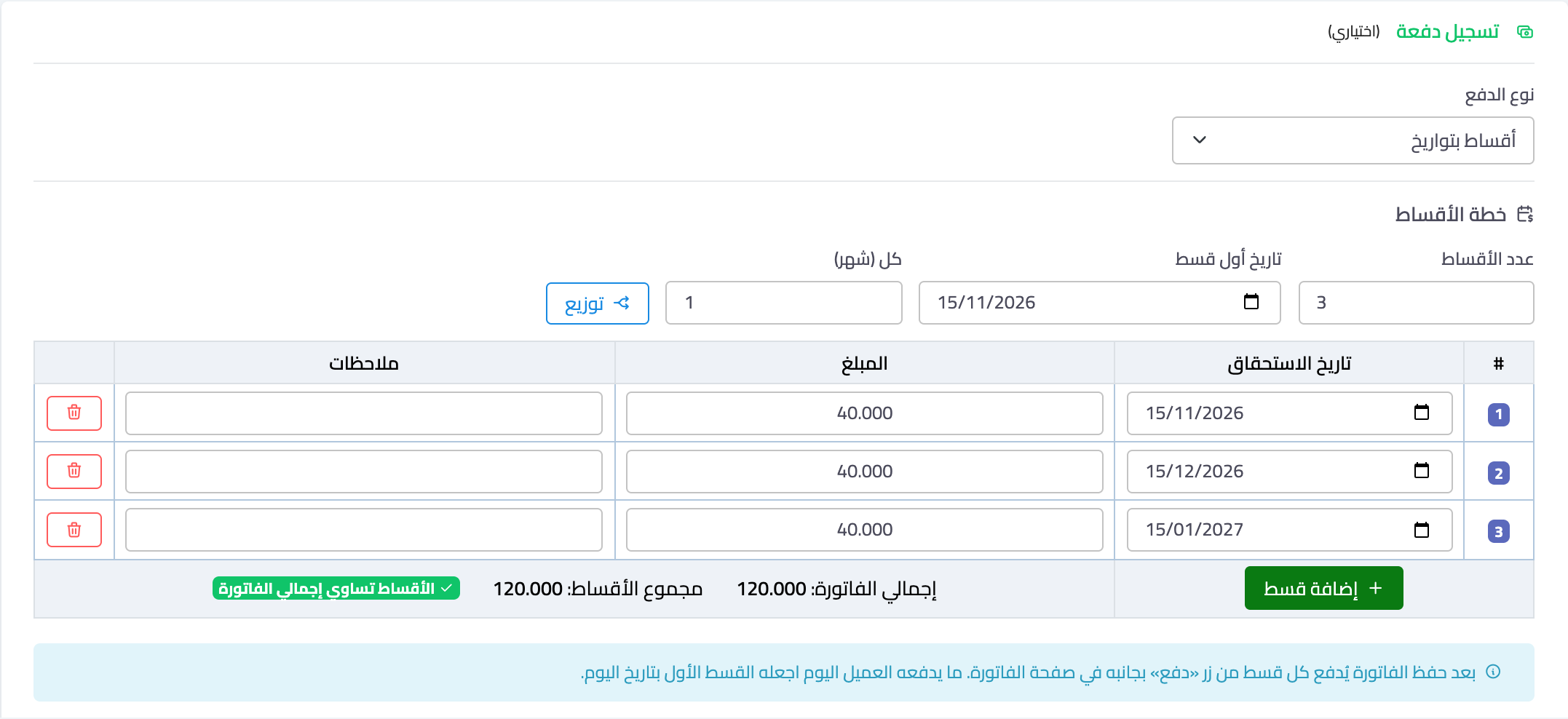
- في بطاقة تسجيل دفعة اختر نوع الدفع: أقساط بتواريخ — صورة 1. تختفي حقول الدفع وتظهر خطة الأقساط.
- اكتب عدد الأقساط وتاريخ أول قسط وكل (شهر)، ثم اضغط توزيع، فيُقسَّم الإجمالي بالتساوي.
- عدّل أي مبلغ أو تاريخ إن أردت: عند تغيير مبلغ قسط يتوزّع الباقي تلقائياً على الأقساط التي بعده. ويمكنك إضافة قسط أو حذف قسط.
- تحت الجدول يظهر إجمالي الفاتورة ومجموع الأقساط، ولا يعمل زر حفظ حتى يتساويا.
- احفظ واعتمد الفاتورة.
ما يدفعه العميل اليوم اجعله القسط الأول بتاريخ اليوم، ثم ادفعه من صفحة الفاتورة بعد الحفظ.
دفع قسط
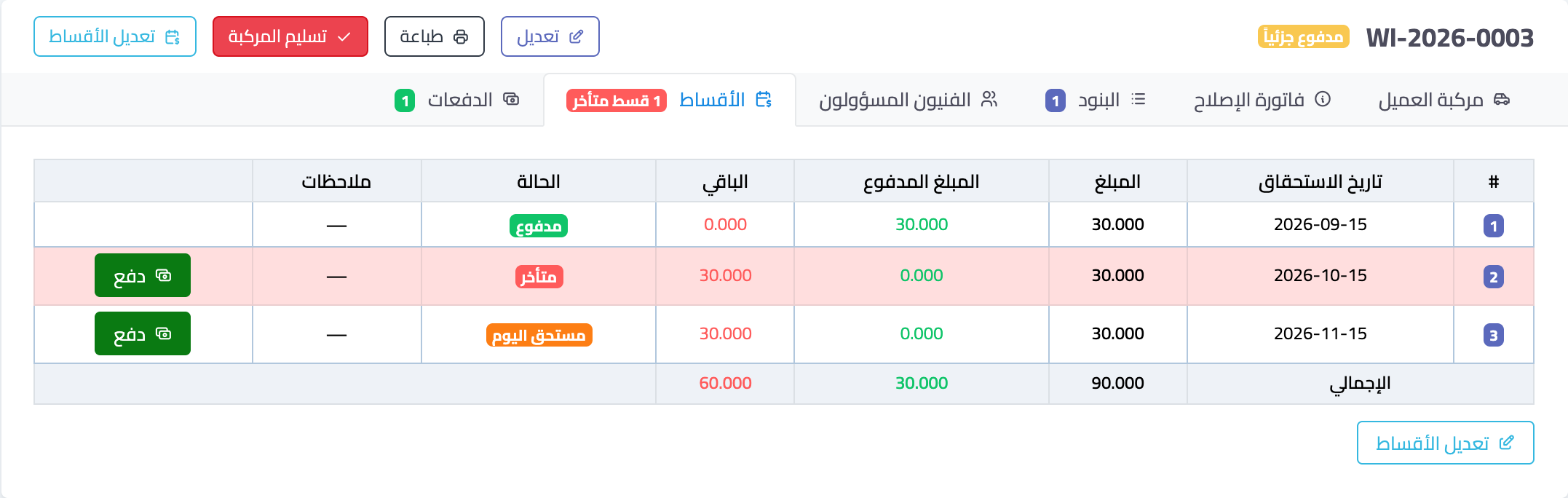
- افتح الفاتورة ثم تبويب الأقساط — صورة 2. لكل قسط حالته: مدفوع، أو مدفوع جزئياً، أو مستحق لاحقاً، أو مستحق اليوم بالبرتقالي، أو متأخر بالأحمر.
- اضغط دفع بجانب القسط، فتُفتح نافذة الدفعة ومبلغ القسط المتبقّي مكتوب فيها.
- اختر طريقة الدفع واحفظ. ويمكن دفع جزء من القسط فيبقى الباقي عليه.
في الفاتورة المقسّطة لا يظهر زر تسجيل دفعة العام؛ فكل دفعة تكون على قسط، ولا تزيد عن المتبقّي عليه. وإن دفع العميل أكثر من القسط، سجّل مبلغ القسط ثم الباقي على القسط التالي.
تقسيط فاتورة صدرت من قبل
إن قرّر العميل التقسيط بعد إصدار الفاتورة، افتحها واضغط جدولة الأقساط، فيُفتح تبويب الأقساط. ما دفعه العميل من قبل يظهر قسطاً أول مقفلاً باسم «دفعات سابقة»، ويتوزّع الباقي على أقساط تبدأ من الشهر القادم. راجعها ثم اضغط حفظ.
تعديل الأقساط أو إلغاؤها
- من تبويب الأقساط اضغط تعديل الأقساط، أو عدّلها من صفحة تعديل الفاتورة.
- القسط الذي عليه دفعات لا يُحذف، ولا يقل مبلغه عن المدفوع.
- إن عدّلت بنود الفاتورة فتغيّر إجماليها، اضبط الأقساط حتى تساويه، وإلا لا تُحفظ الفاتورة.
- إلغاء الأقساط يعيد الفاتورة إلى الدفع العادي، والدفعات المسجّلة تبقى كما هي.
متابعة كل الأقساط
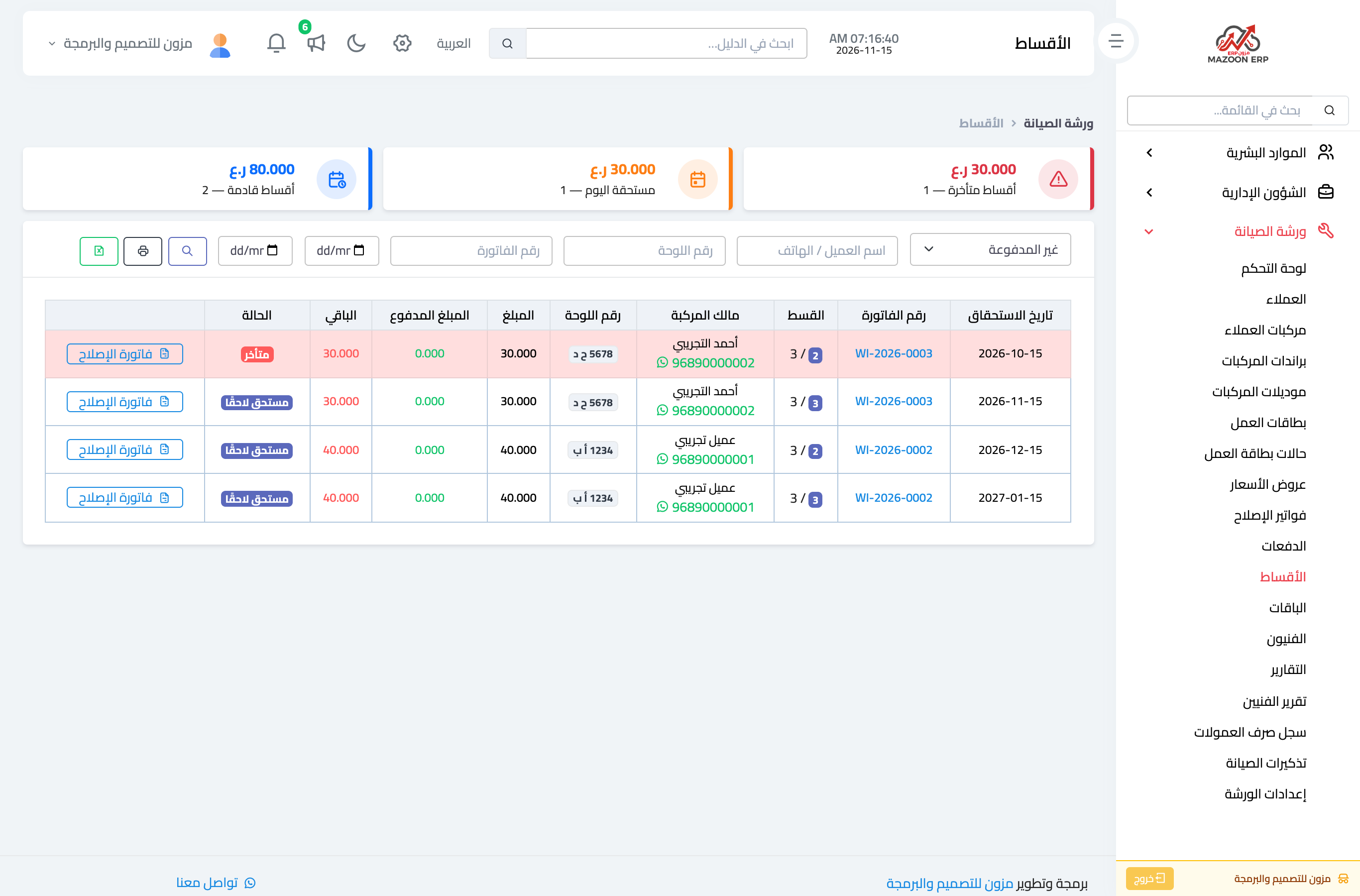
افتح ورشة الصيانة ← الأقساط — صورة 3 — أو زر الأقساط في لوحة تحكم الورشة. في الأعلى ثلاث بطاقات: أقساط متأخرة، ومستحقة اليوم، وأقساط قادمة، بمبالغها وعددها؛ اضغط أيّاً منها لعرض أقساطها. وتحتها قائمة بالعميل وهاتفه (واتساب) ورقم اللوحة والمبلغ والمدفوع والباقي، مع بحث بالعميل واللوحة ورقم الفاتورة وتاريخ الاستحقاق، وزرّي طباعة وتصدير Excel.
وفي قائمة فواتير الإصلاح فلتر الأقساط لعرض الفواتير المقسّطة، أو التي عليها قسط مستحق أو متأخر.
ملاحظات
- الأقساط جدول تحصيل فقط: القيد المحاسبي للفاتورة ولكل دفعة كما هو دون تغيير.
- جدول الأقساط يظهر في طباعة الفاتورة، ورقم القسط يظهر في سند القبض.
- الفاتورة الملغاة تخرج من متابعة الأقساط.
- ابدأ صباحك ببطاقة أقساط متأخرة: اتصال اليوم أسهل من تحصيل متراكم آخر الشهر.
الصور التوضيحية
جرّب ما قرأته على بياناتك أنت
افتح نسخة تجريبية مجانية لمدة 7 أيام — بدون بطاقة ائتمانية، وبرابط خاص بشركتك خلال دقائق.