
كيف أسجّل جلسات القضية وأدوّن ما دار فيها وأتابع المؤجَّل منها؟
الجلسة هي نبض القضية: تاريخها موعد لا يُفوَّت، وما دار فيها هو ما ستبني عليه المذكرة القادمة. سجّلها فور تحديد الموعد، ثم عُد إليها بعد الانعقاد واكتب ما حدث.
الخطوات
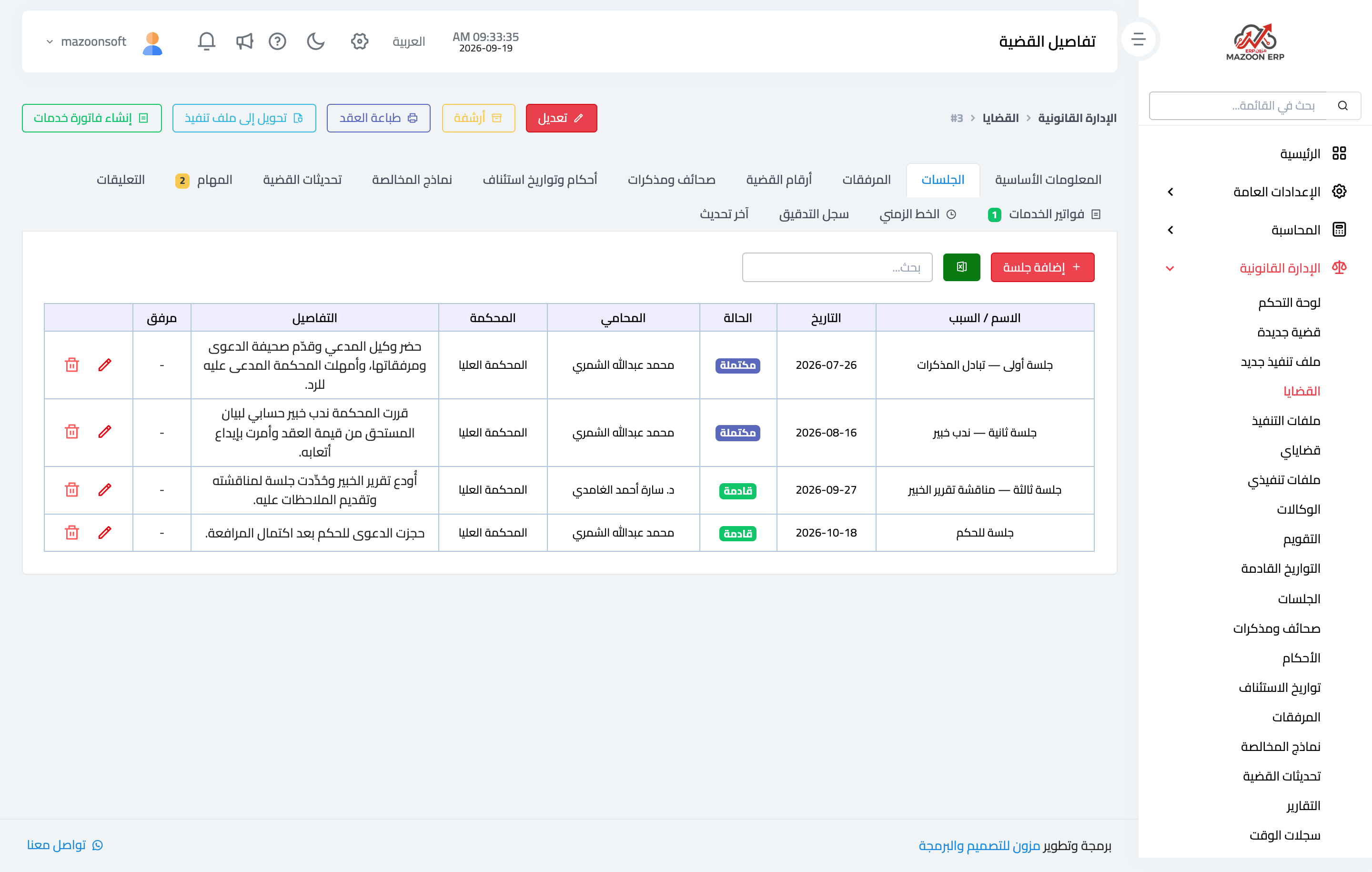
- افتح القضية ثم تبويب الجلسات — صورة 1. لاحظ أن كل جلسة تحمل حالة محسوبة تلقائياً من تاريخها: قادمة أو مكتملة.
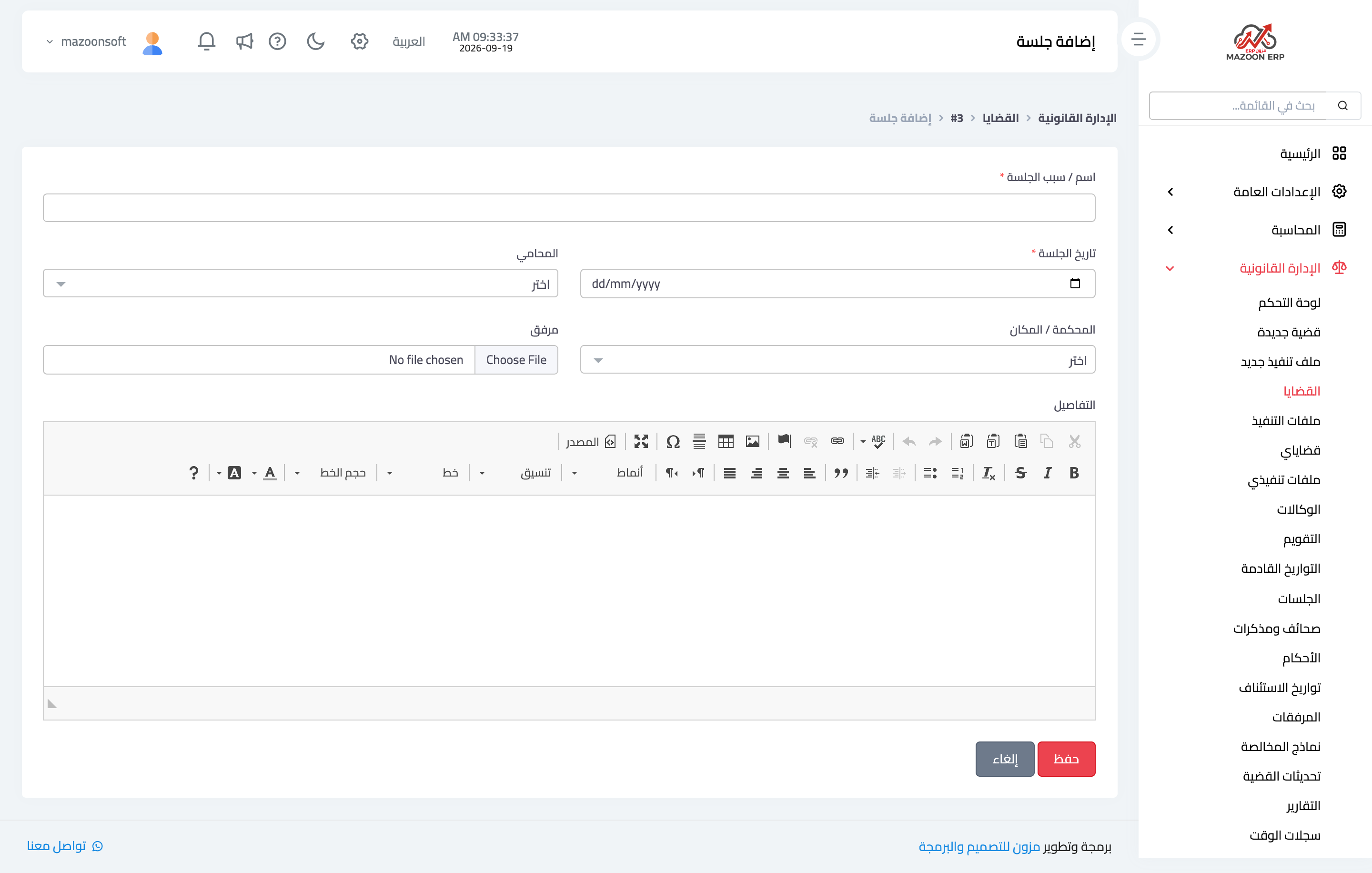
- اضغط إضافة جلسة — صورة 2.
- اكتب اسم/سبب الجلسة وصفاً دقيقاً («جلسة ثانية — ندب خبير») لا مجرد «جلسة»، ثم تاريخ الجلسة.
- اختر المحامي الذي سيحضرها والمحكمة/المكان، وارفع مرفقاً إن كان لديك محضر أو إعلان.
- بعد انعقاد الجلسة افتحها بأيقونة التعديل واكتب في التفاصيل ما قرّرته المحكمة وما طُلب منك قبل الجلسة القادمة.
- للتأجيل: عدّل تاريخ الجلسة إلى الموعد الجديد. يحتفظ النظام بالتاريخ الأصلي وبوقت التأجيل تلقائياً، فلا تُنشئ جلسة جديدة ولا تحذف القديمة.
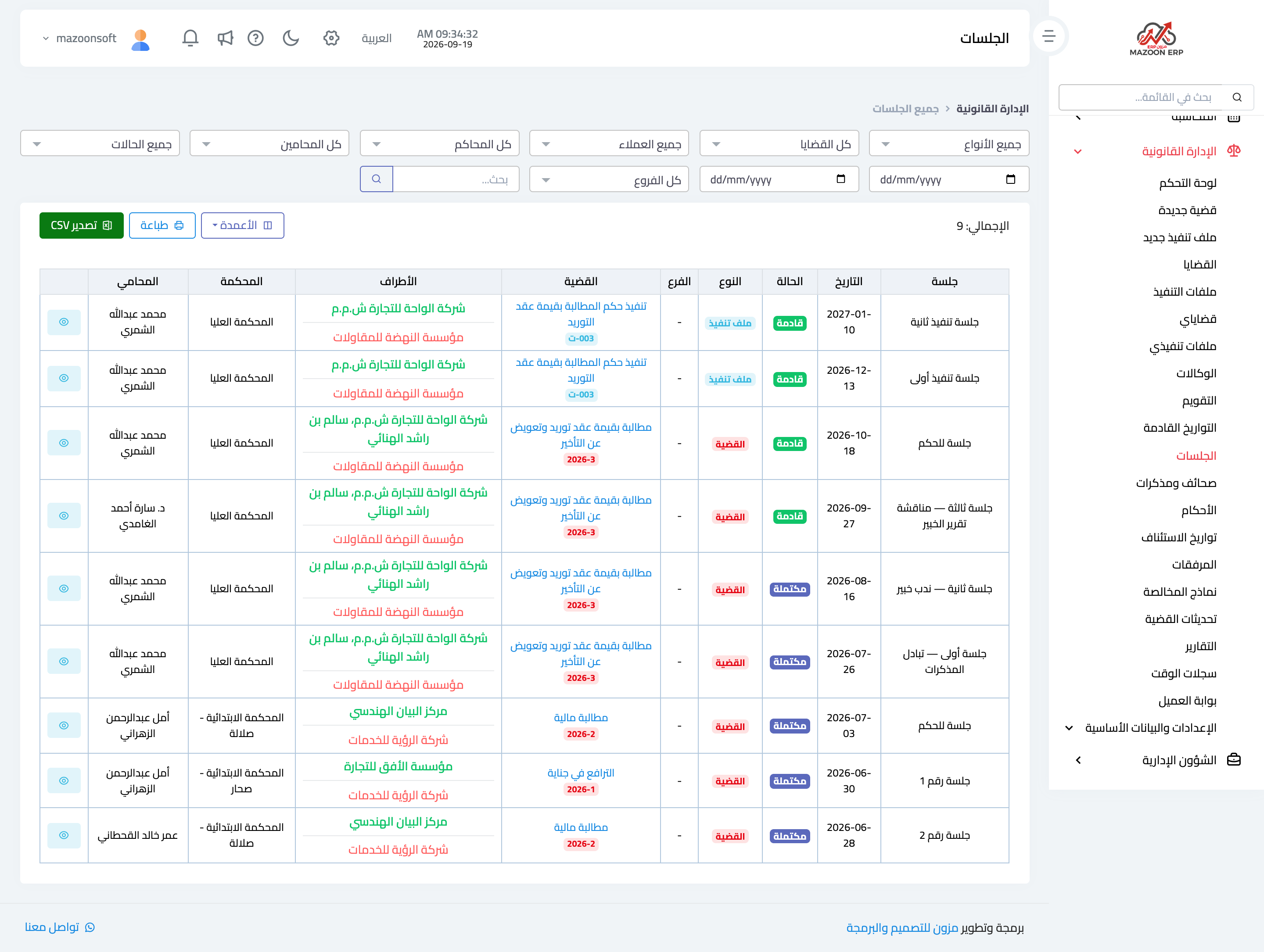
- لرؤية جلسات كل القضايا في شاشة واحدة افتح الإدارة القانونية ← الجلسات — صورة 3 — وصفِّ بالمحكمة أو المحامي أو الموكّل أو الحالة، ثم اطبع أو صدّر.
ملاحظات
- اكتب التفاصيل في نفس اليوم؛ فذاكرة «ما قالته المحكمة» تذبل بسرعة، والمذكرة القادمة تُبنى على هذا السطر.
- المحامي في الجلسة قد يختلف عن محامي القضية، وهو المقصود حين ينوب زميل عن زميله في حضور بعينه.
- الجلسات القادمة تظهر تلقائياً في التقويم القانوني وفي التواريخ القادمة على لوحة التحكم، فلا تحتاج تدوينها في مكان آخر.
- ملفات التنفيذ لها جلساتها أيضاً، وقائمة الجلسات المجمّعة تسمح بتصفية النوع بين قضايا وملفات تنفيذ.
الصور التوضيحية
صورة 1
صورة 2
صورة 3
جرّب ما قرأته على بياناتك أنت
افتح نسخة تجريبية مجانية لمدة 7 أيام — بدون بطاقة ائتمانية، وبرابط خاص بشركتك خلال دقائق.