
ما التقارير والقوائم المجمّعة في الإدارة القانونية وكيف أصدّرها؟
ما دوّنته داخل الملفات يرجع إليك في صورتين: التقارير للأرقام والرسوم البيانية، والقوائم المجمّعة لصفوف كل القضايا في شاشة واحدة قابلة للتصفية والتصدير.
الخطوات
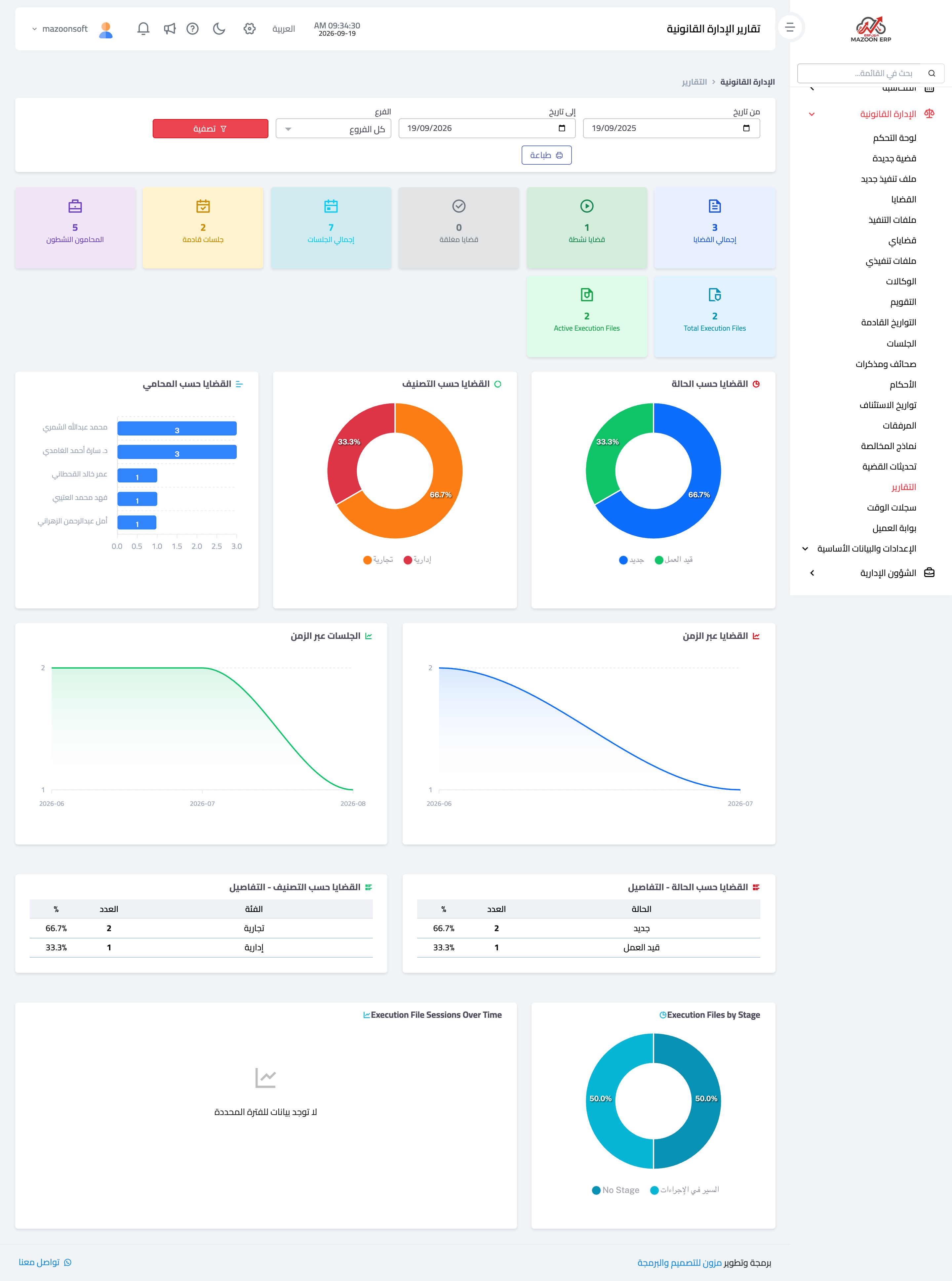
- افتح الإدارة القانونية ← التقارير — صورة 1. حدّد من تاريخ وإلى تاريخ والفرع ثم اضغط تصفية.
- تظهر بطاقات الأرقام أولاً: إجمالي القضايا، القضايا النشطة، القضايا المغلقة، إجمالي الجلسات، الجلسات القادمة، المحامون النشطون، وملفات التنفيذ.
- تحتها الرسوم: القضايا حسب المحامي وحسب التصنيف وحسب الحالة، ثم القضايا عبر الزمن والجلسات عبر الزمن، ثم جدولا التفاصيل بالنِّسب، وأخيراً ملفات التنفيذ حسب المرحلة.
- زر طباعة أعلى الصفحة يطبع التقرير بالفترة التي اخترتها.
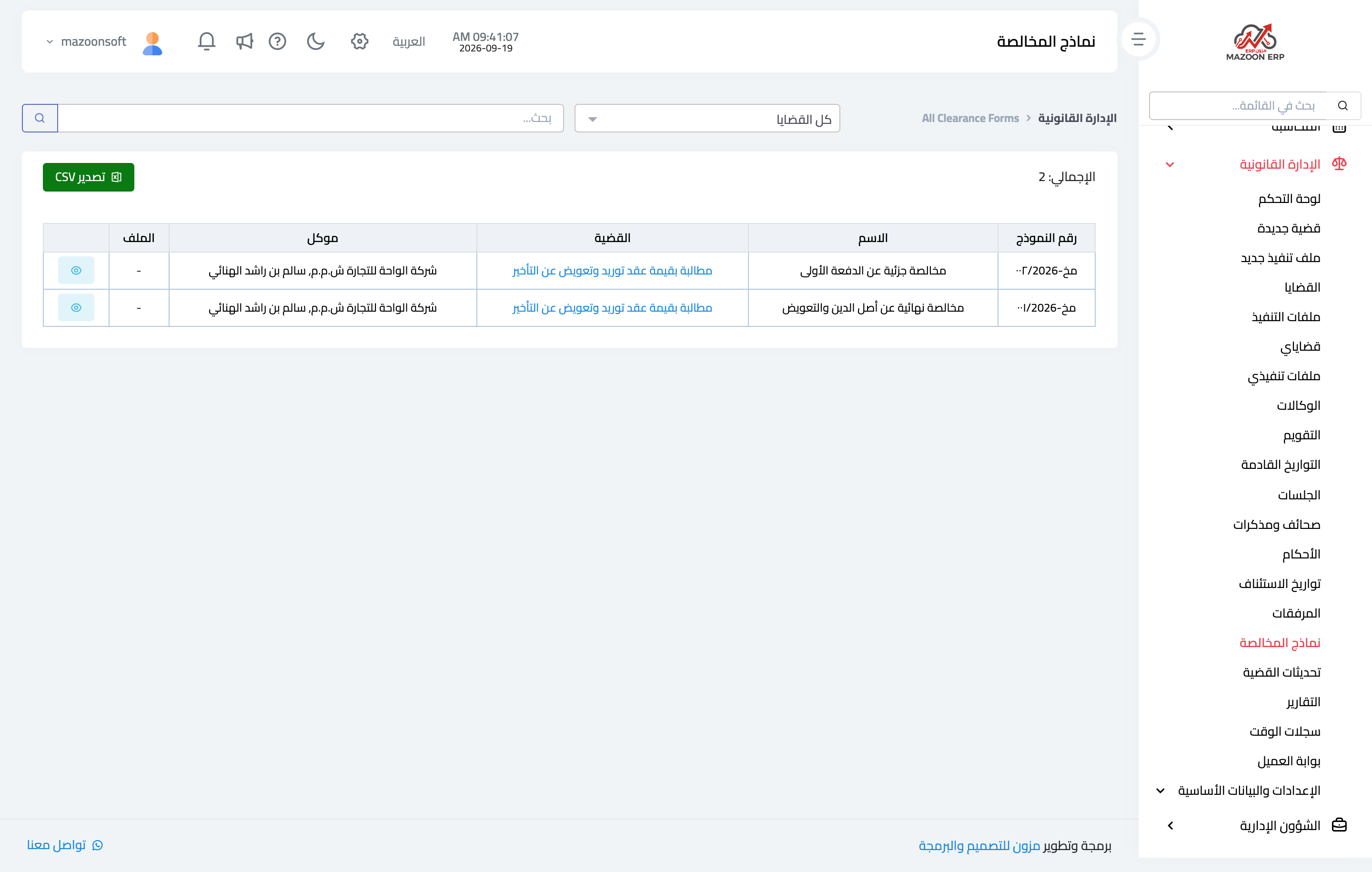
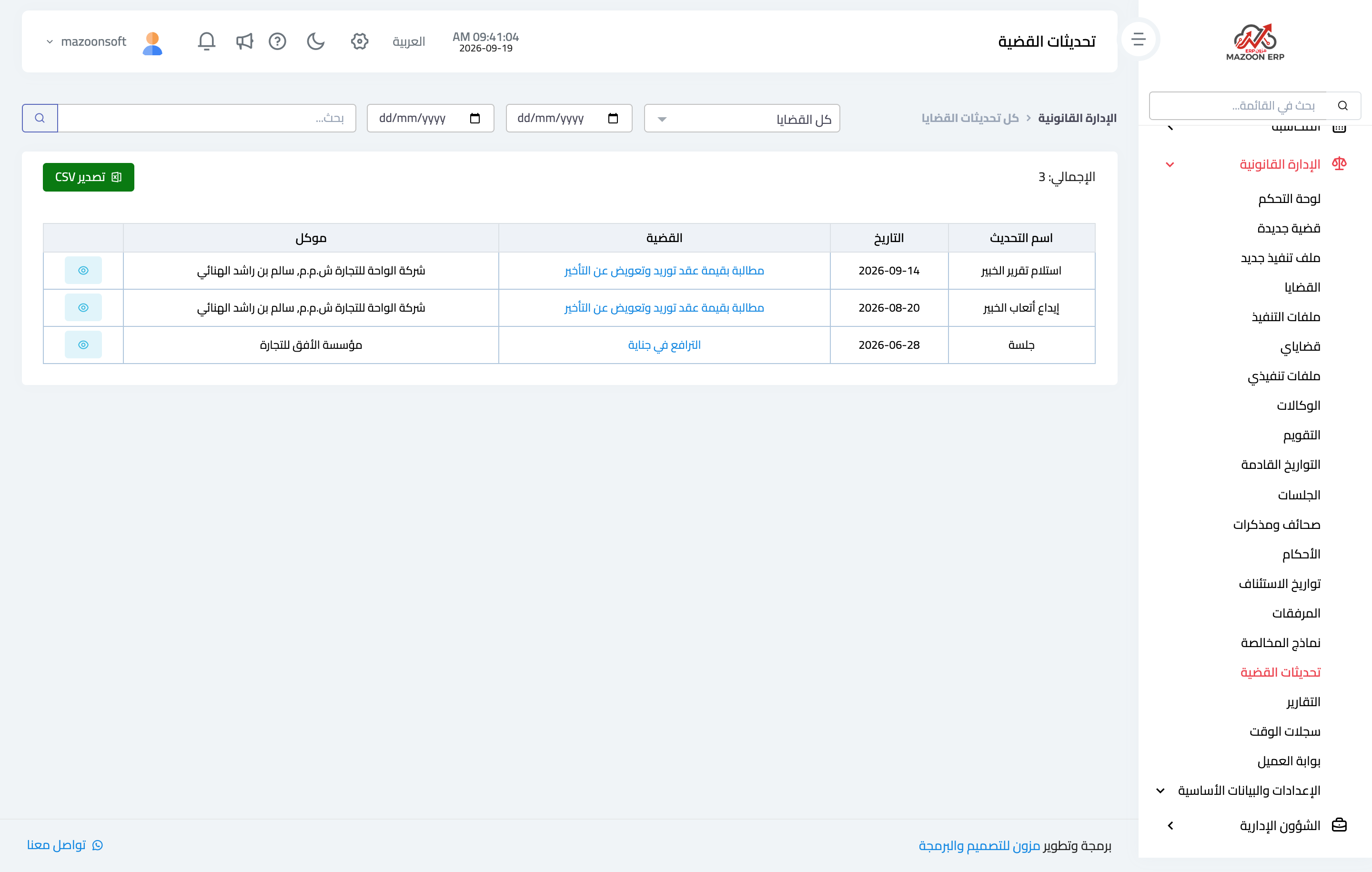
- للقوائم المجمّعة استعمل القائمة الجانبية: الجلسات، صحائف ومذكرات، الأحكام، تواريخ الاستئناف، المرفقات، نماذج المخالصة — صورة 2 — وتحديثات القضية — صورة 3.
- كل قائمة منها تحمل زر تصدير CSV، وقائمة الجلسات تحمل طباعة أيضاً. وداخل القضية الواحدة يوجد تصدير Excel (CSV) لكل تبويب على حدة.
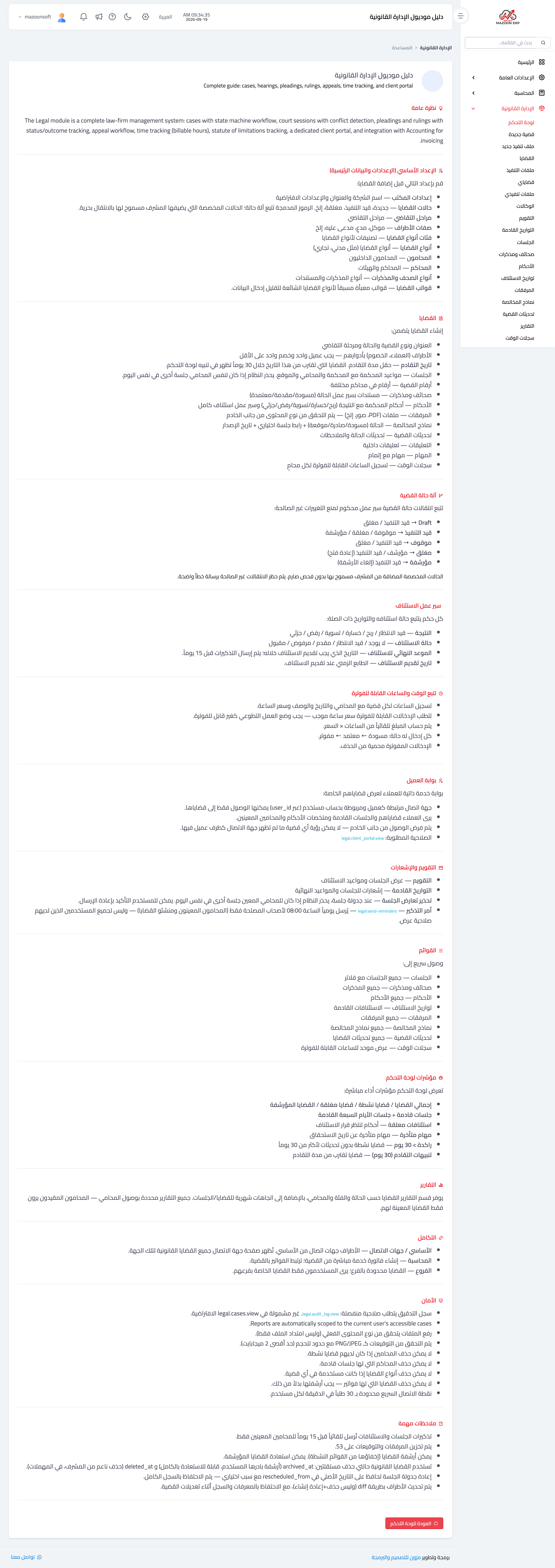
- لمرجع سريع داخل النظام افتح دليل موديول الإدارة القانونية — صورة 4.
ملاحظات
- الأرقام تصف ما أُدخل لا ما حدث: قضية أُغلقت في الواقع وبقيت حالتها «قيد العمل» ستُحسب نشطة. راجع الحالات قبل أن تبني قراراً على الرسم البياني.
- الفترة الزمنية تُطبَّق على التقرير كله، فقارن فترتين متساويتين في الطول إن أردت قياس تطوّر.
- القوائم المجمّعة أسرع من فتح القضايا واحدة واحدة حين تبحث عن «كل الجلسات أمام محكمة معيّنة» أو «كل أحكام هذا الشهر».
- ملف CSV يفتح في Excel مباشرة، وهو الطريق حين تريد جدولاً خاصاً بك أو مشاركة بيانات مع محاسب المكتب.
الصور التوضيحية
صورة 1
صورة 2
صورة 3
صورة 4
جرّب ما قرأته على بياناتك أنت
افتح نسخة تجريبية مجانية لمدة 7 أيام — بدون بطاقة ائتمانية، وبرابط خاص بشركتك خلال دقائق.