
كيف أهيّئ إعدادات المكتب وتصنيفات القضايا ودرجات التقاضي وحالاتها؟
قبل تسجيل أول قضية، اضبط الهيكل الذي ستُصنَّف عليه كل القضايا بعد ذلك: بيانات المكتب، ثم الفئات وأنواع القضايا ودرجات التقاضي والحالات. عشر دقائق هنا توفّر عليك إعادة تصنيف عشرات الملفات لاحقاً.
الخطوات
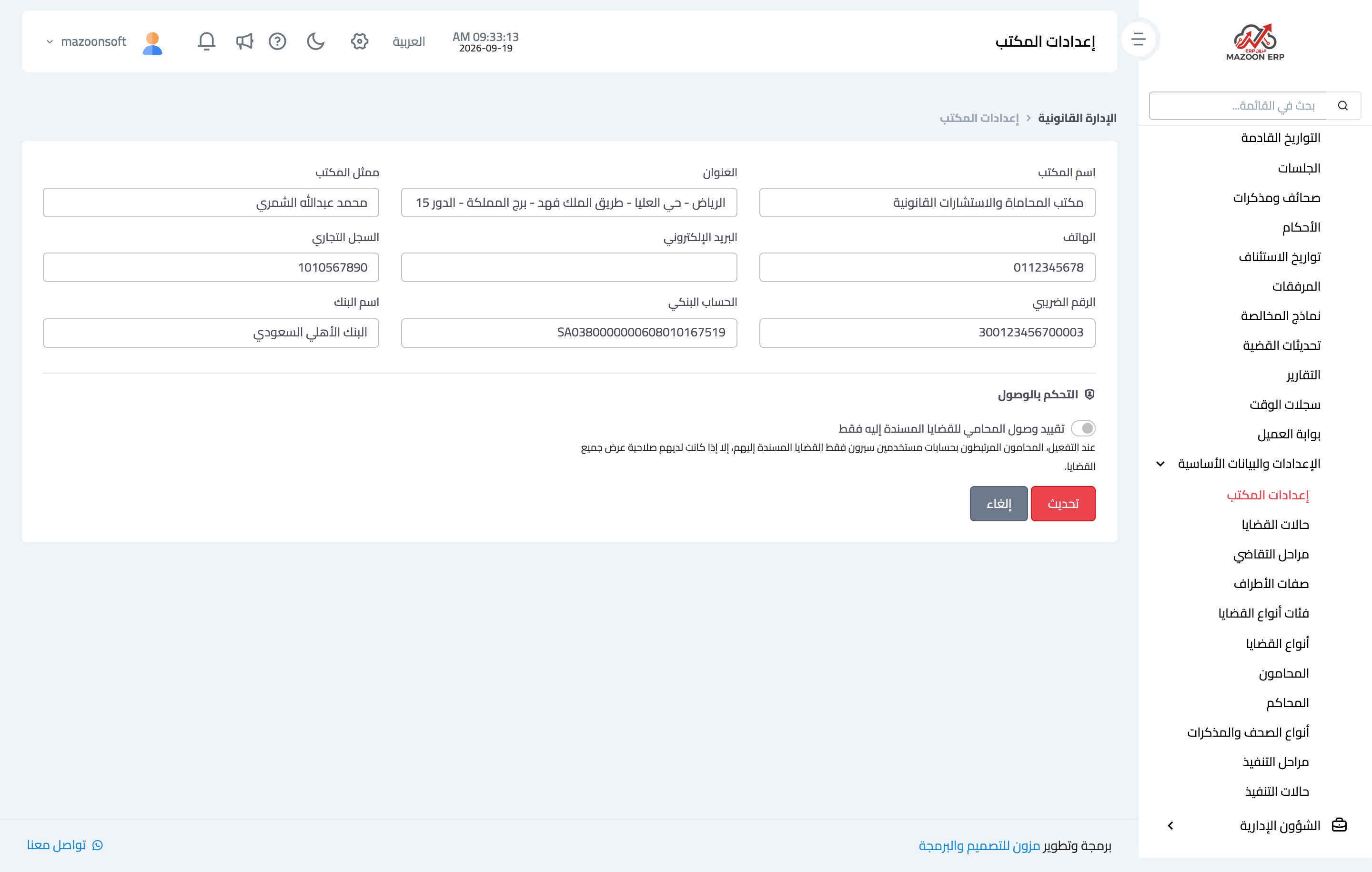
- افتح الإدارة القانونية ← الإعدادات والبيانات الأساسية ← إعدادات المكتب — صورة 1. اكتب اسم المكتب والعنوان وممثل المكتب والهاتف والبريد الإلكتروني والسجل التجاري والرقم الضريبي والحساب البنكي واسم البنك، فتكون بيانات المكتب المرجعية محفوظة في مكان واحد.
- في القسم نفسه تحت التحكم بالوصول يوجد مفتاح تقييد وصول المحامي للقضايا المسندة إليه فقط. عند تفعيله لا يرى المحامي المرتبط بحساب مستخدم إلا قضاياه، ما لم تكن لديه صلاحية عرض جميع القضايا.
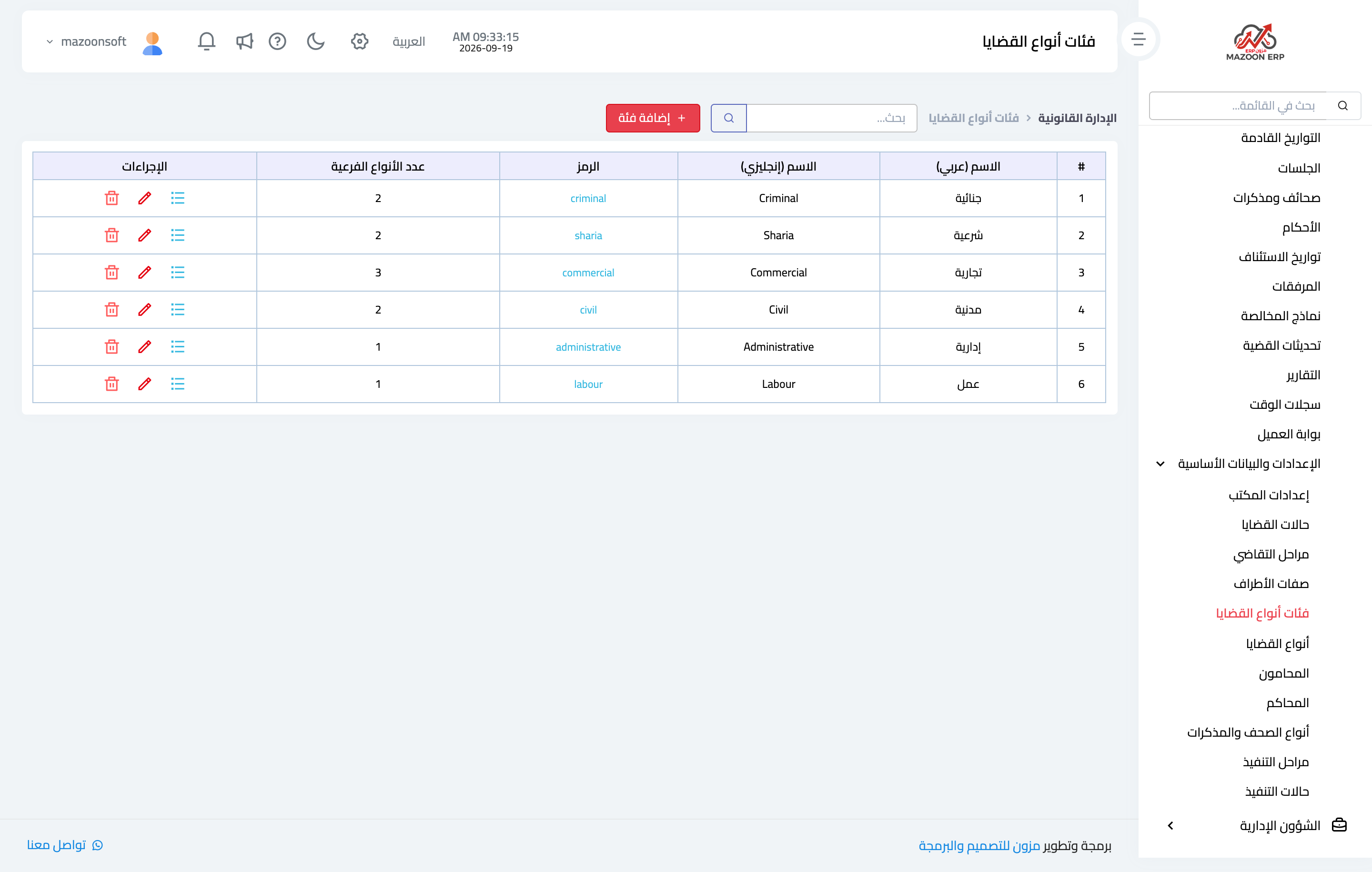
- انتقل إلى فئات أنواع القضايا — صورة 2. الفئة هي العائلة الكبرى: مدني، تجاري، جزائي، أحوال شخصية، عمالي، إداري.
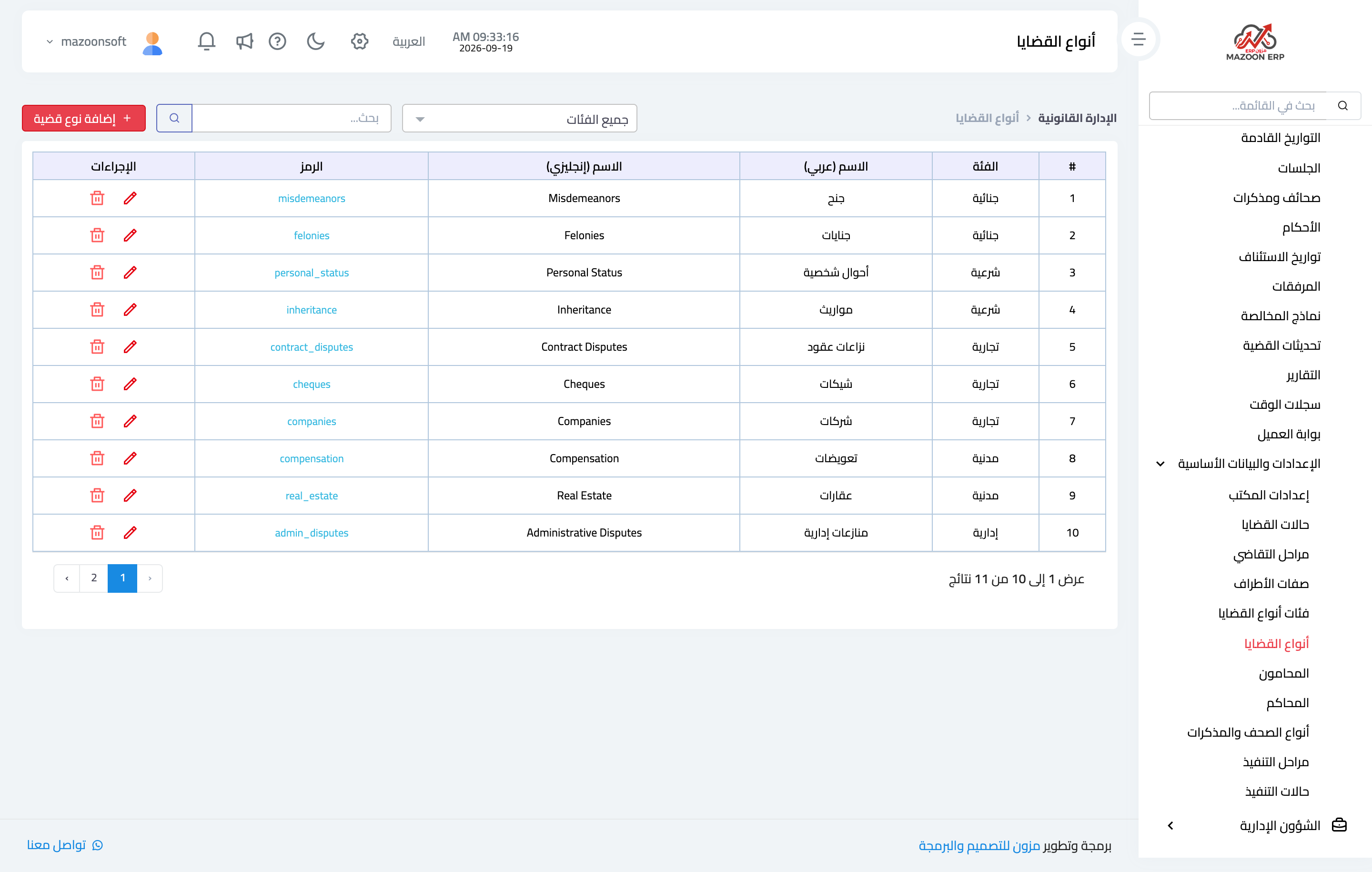
- ثم أنواع القضايا — صورة 3. كل نوع يتبع فئة؛ فمثلاً «نزاعات عقود» و«مطالبات مالية» تحت فئة «تجاري»، و«الترافع في جناية» تحت «جزائي».
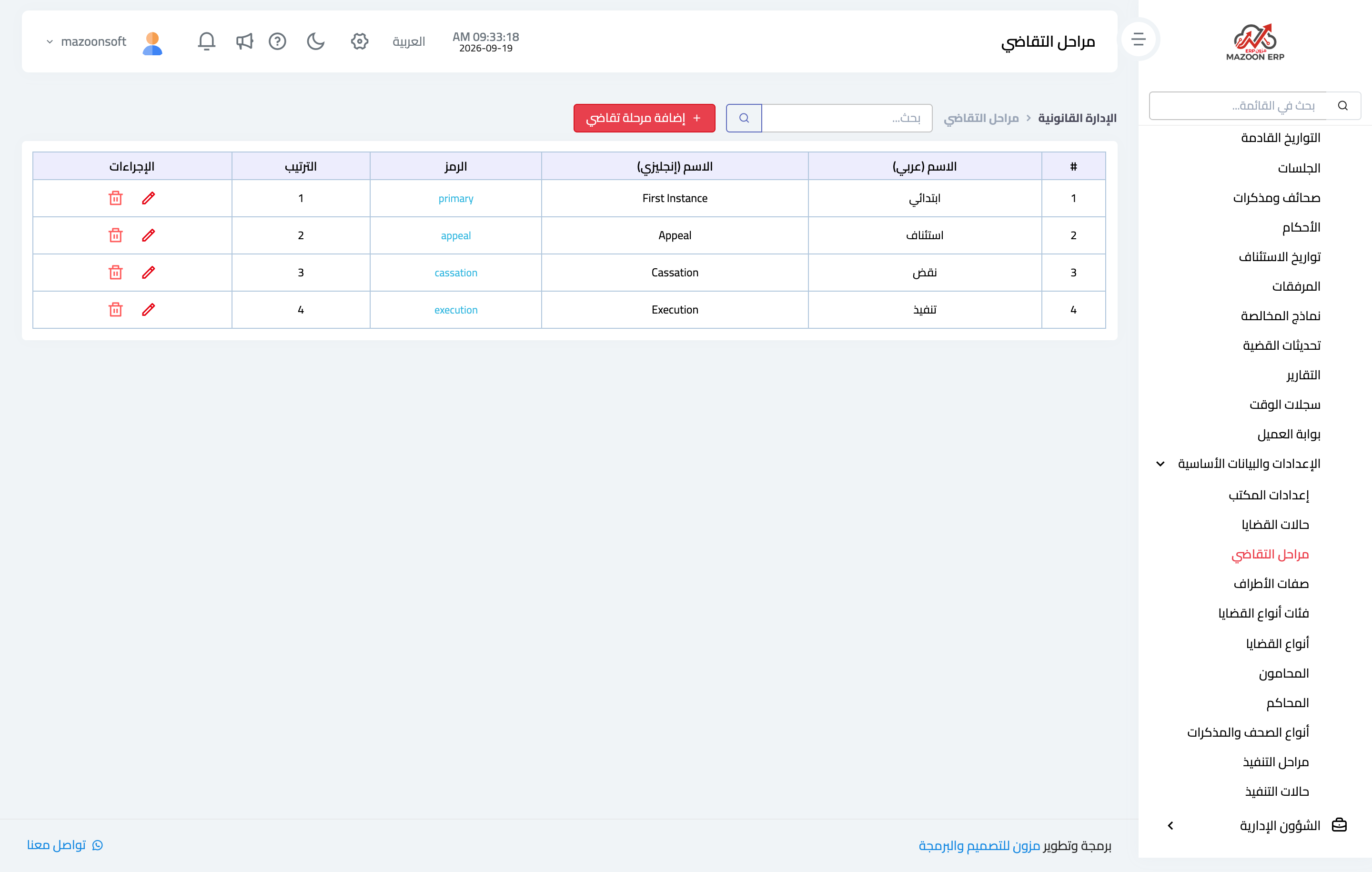
- اضبط مراحل التقاضي — صورة 4: ابتدائي، استئناف، نقض أو المحكمة العليا. هذه الدرجة هي التي تحدّد لاحقاً أي رقم من أرقام القضية هو الرقم الساري.
- أخيراً حالات القضايا — صورة 5: قيد العمل، مؤجلة، محكوم فيها، مغلقة، واختر لكل حالة لوناً يميّزها في قائمة القضايا.
ملاحظات
- القوائم كلها قابلة للزيادة، ولكن لا تُكثر منها: كل نوع زائد هو سطر زائد في قائمة منسدلة تفتحها مع كل قضية جديدة.
- الحالة تختلف عن مرحلة التقاضي: المرحلة تصف موقع الملف في سلّم المحاكم، والحالة تصف ما يفعله المكتب به الآن.
- ترويسة المستندات المطبوعة (عقد الأتعاب ونموذج المخالصة) لا تأتي من إعدادات المكتب هنا، بل من قالب الترويسة في الإعدادات العامة المشتركة بين كل الموديولات.
- لو غيّرت اسم فئة أو نوع بعد تسجيل قضايا، تتبعه القضايا تلقائياً لأنها مرتبطة بالمعرّف لا بالنص.
الصور التوضيحية
صورة 1
صورة 2
صورة 3
صورة 4
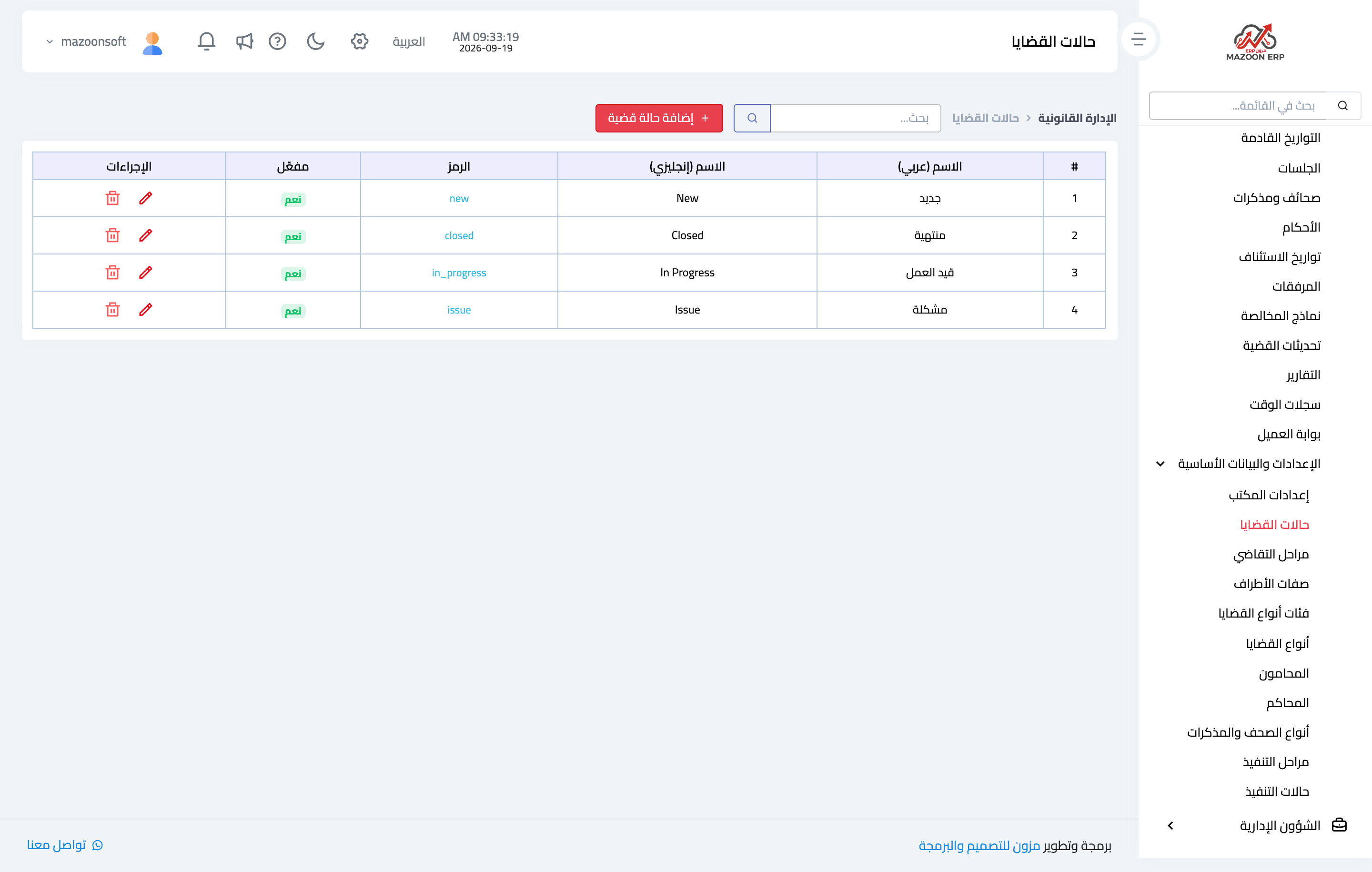
صورة 5
جرّب ما قرأته على بياناتك أنت
افتح نسخة تجريبية مجانية لمدة 7 أيام — بدون بطاقة ائتمانية، وبرابط خاص بشركتك خلال دقائق.