
كيف أنشئ أقسام المكتب وأوزّع الفريق عليها؟
المشروع الهندسي يمرّ بأكثر من فريق: تخطيط، ثم تصميم، ثم تنفيذ، ثم تسليم. والأقسام هي ما يجعل هذا المسار مرئيّاً.
الخطوات
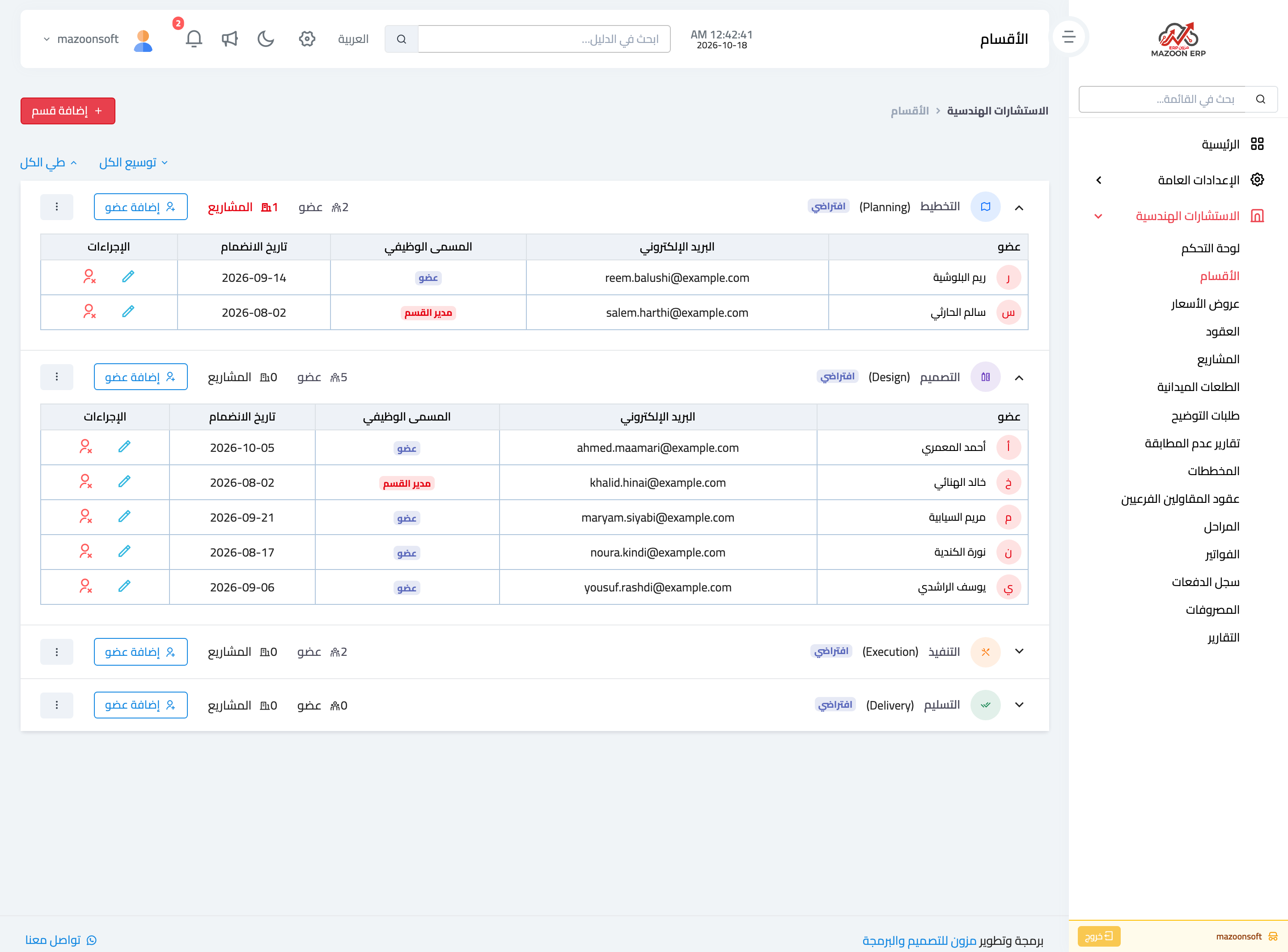
- افتح الاستشارات الهندسية ← الأقسام — صورة 1. تظهر الأقسام قائمةً، لكل قسم صفّ فيه عدد أعضائه ومشاريعه.
- ستجد أربعة أقسام جاهزة: التخطيط والتصميم والتنفيذ والتسليم، وعليها شارة افتراضي.
- أضف قسماً جديداً من زر إضافة قسم: الاسم باللغتين ولون وأيقونة.
- اضغط إضافة عضو في صفّ القسم، واختر الموظف ودوره: عضو أو مدير القسم.
- اضغط على اسم القسم لعرض أعضائه أو إخفائهم، أو استعمل توسيع الكل وطي الكل.
- لتعديل عضو اضغط أيقونة القلم بجانبه: يمكنك تغيير الشخص أو دوره أو تاريخ انضمامه. ولإزالته من القسم اضغط أيقونة الإزالة بجانبها.
- تعديل القسم نفسه أو تعطيله أو حذفه من قائمة ⋮ في صفّه.
ملاحظات
- لوحة تحكم الاستشارات تعرض عدد المشاريع والأعضاء في كل قسم؛ فقسم مزدحم وقسم فارغ علامة تستحق النظر.
- الأقسام الافتراضية الأربعة لا تُحذف، والقسم الذي فيه أعضاء لا يُحذف قبل إزالتهم منه.
- لا تحذف قسماً فيه مشاريع قائمة؛ فالمشاريع تفقد قسمها الحالي. عطّله بدلاً من ذلك: يختفي من قوائم الاختيار في المشاريع ويبقى السجل سليماً.
- عضوية القسم تحدّد من يعمل في كل قسم ومن يديره. وإذا فُعّلت ميزة الإسناد لشركتك صار أعضاء القسم يرون مشاريعه تلقائيًا، ويمكن إظهار أي مشروع أو إخفاؤه لكل موظف على حدة — راجع مقالة كيف أحدّد من يرى كل مشروع (الإسناد)؟. أما قبل تفعيلها فتحدّد صلاحيات الدور وحدها من يرى المشاريع.
الصور التوضيحية
صورة 1
جرّب ما قرأته على بياناتك أنت
افتح نسخة تجريبية مجانية لمدة 7 أيام — بدون بطاقة ائتمانية، وبرابط خاص بشركتك خلال دقائق.