
كيف أبحث وأصفّي وأصدّر في أي شاشة قائمة؟
شاشات القوائم في النظام كلها مبنية على النمط نفسه: بحث، فلاتر، جدول، ترقيم صفحات، وزر تصدير. متى أتقنت الشكل مرة، عرفت كل شاشة أخرى.
الخطوات
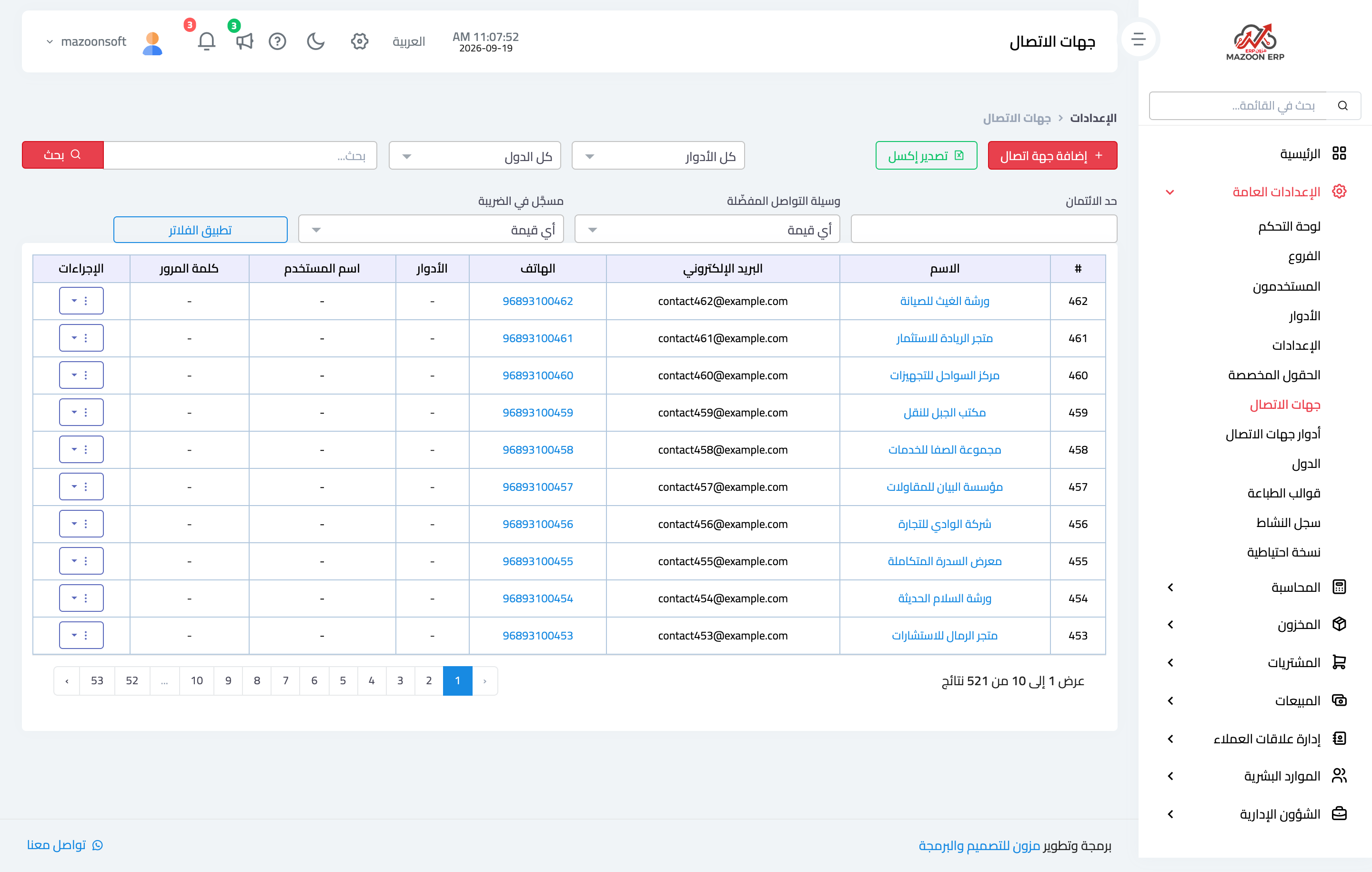
- افتح أي شاشة قائمة — جهات الاتصال مثالاً — صورة 1.
- اكتب في مربع بحث جزءاً من الاسم أو الرقم ثم اضغط بحث.
- استعمل القوائم المنسدلة لتضييق النتائج (الدولة، الدور، وأي حقول مخصّصة أضفتها)، ثم اضغط تطبيق الفلاتر.
- أسفل الجدول يظهر عدد النتائج وأرقام الصفحات: عرض 1 إلى 10 من 521 نتيجة.
- اضغط تصدير إكسل لتنزيل ما تراه الآن — بعد التصفية لا القائمة كاملة — ثم افتحه في Excel لتعمل عليه بحرية.
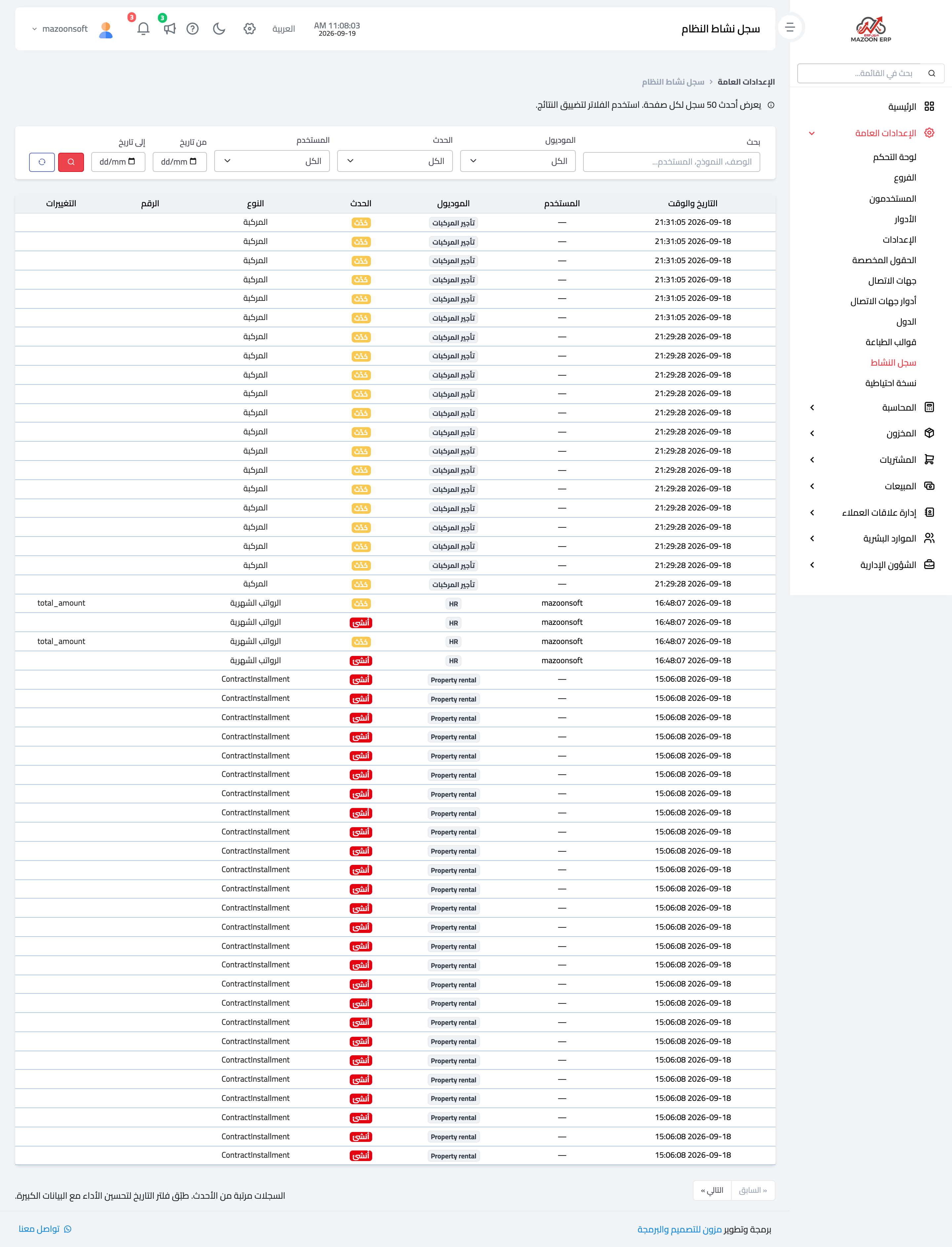
- الشاشات ذات الطابع التقريري تحمل زر طباعة أيضاً، وبعضها زر الأعمدة لإظهار أو إخفاء أعمدة الجدول — صورة 2.
ملاحظات
- التصدير يتبع الفلاتر: صفِّ أولاً ثم صدّر، فتحصل على ملف صغير يحوي ما تريده فقط.
- لا تكتب كلمة طويلة في البحث؛ جزء من الكلمة يكفي غالباً ويعطي نتائج أوسع.
- لو خرجت النتيجة فارغة فراجع الفلاتر المتبقية من بحث سابق قبل أن تظن أن السجلّ غير موجود.
- المستخدم المقيَّد بفرع يرى في هذه الشاشات بيانات فرعه فقط، فاختلاف العدد بينك وبين زميلك قد يكون سببه الفرع لا الفلتر.
الصور التوضيحية
صورة 1
صورة 2
جرّب ما قرأته على بياناتك أنت
افتح نسخة تجريبية مجانية لمدة 7 أيام — بدون بطاقة ائتمانية، وبرابط خاص بشركتك خلال دقائق.