
كيف تحصل على نسخة تجريبية من مزون ERP
يشرح هذا الدليل خطوة بخطوة كيف تُنشئ نسخة تجريبية مجانية من مزون ERP خاصة بشركتك، من صفحة التسجيل حتى الدخول إلى لوحة التحكم. اللقطات في أسفل المقال مرقّمة، ويشير نص كل خطوة إلى صورتها.
ما الذي ستحصل عليه
- نسخة كاملة من النظام لمدة 7 أيام مجاناً.
- بدون بطاقة ائتمانية — لا نطلب أي وسيلة دفع للتجربة.
- رابط دخول خاص بشركتك بالشكل
اسم-شركتك.mazoonerp.com. - تفعيل تلقائي للمديولات المناسبة لقطاع عملك.
- بيانات تجريبية جاهزة لتتصفح النظام فوراً.
الخطوة 1: اختر قطاع عملك
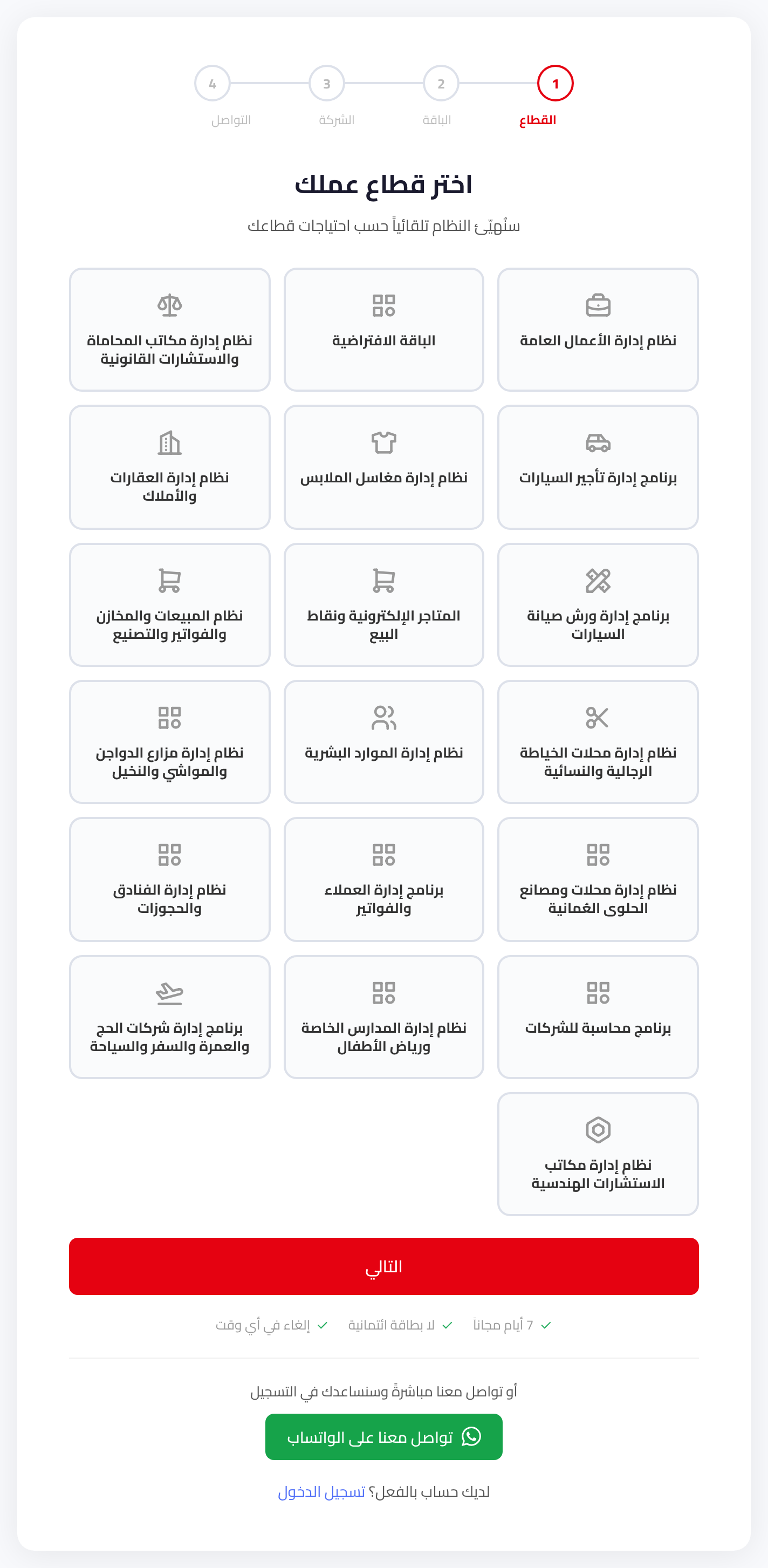
افتح صفحة التسجيل على mazoonerp.com/ar/register-trial، فتظهر لك القطاعات المتاحة كما في صورة 1.
اختر القطاع الأقرب لنشاط شركتك — سيُهيّئ النظام نفسه تلقائياً حسب احتياجات ذلك القطاع. وبمجرد الضغط على القطاع ينتقل بك المعالج إلى الخطوة التالية.
الخطوة 2: اختر الباقة
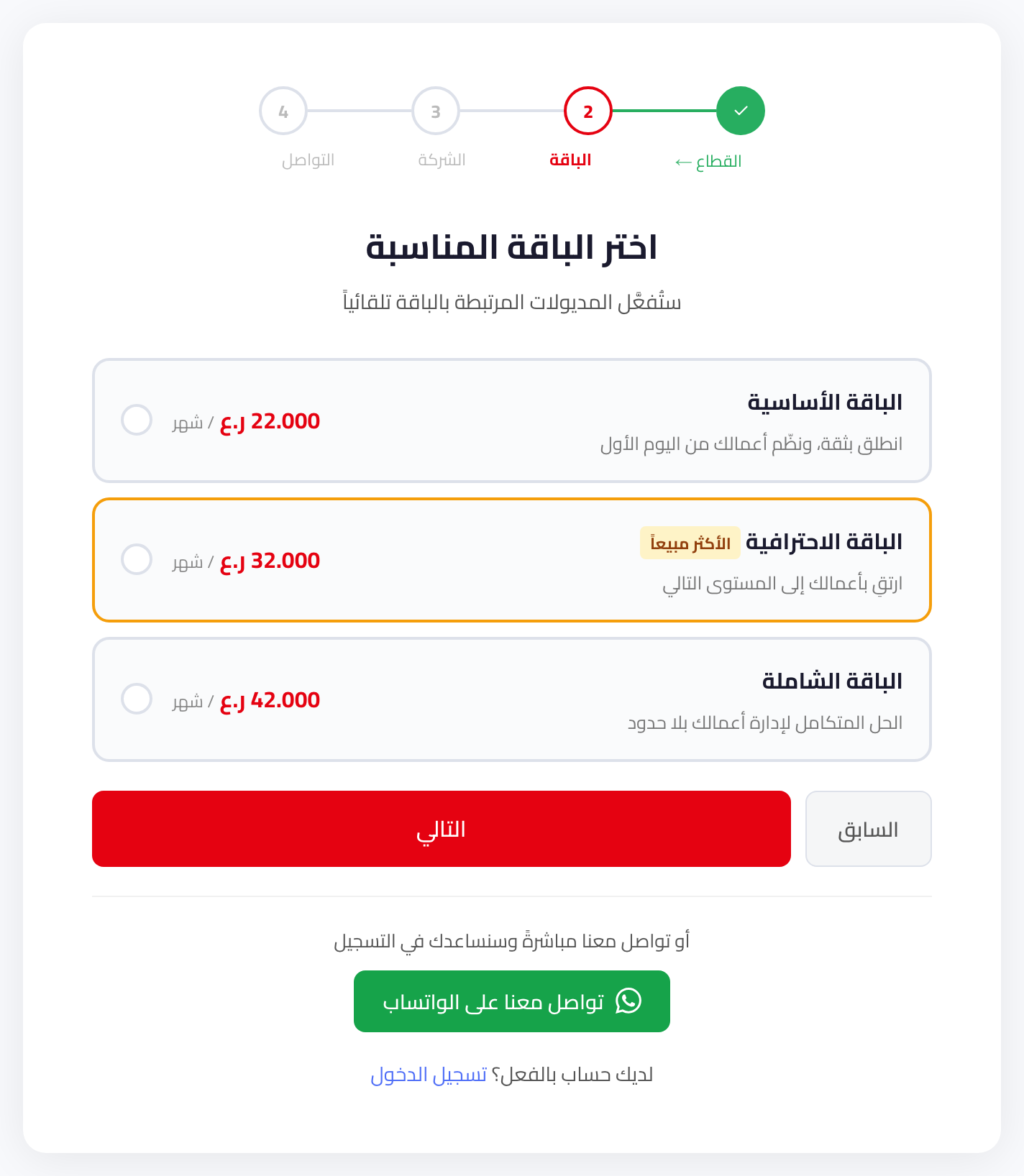
تظهر باقات القطاع الذي اخترته مع السعر الشهري لكل باقة كما في صورة 2. الباقة المميّزة بوسم «الأكثر مبيعاً» هي الأنسب لأغلب الشركات.
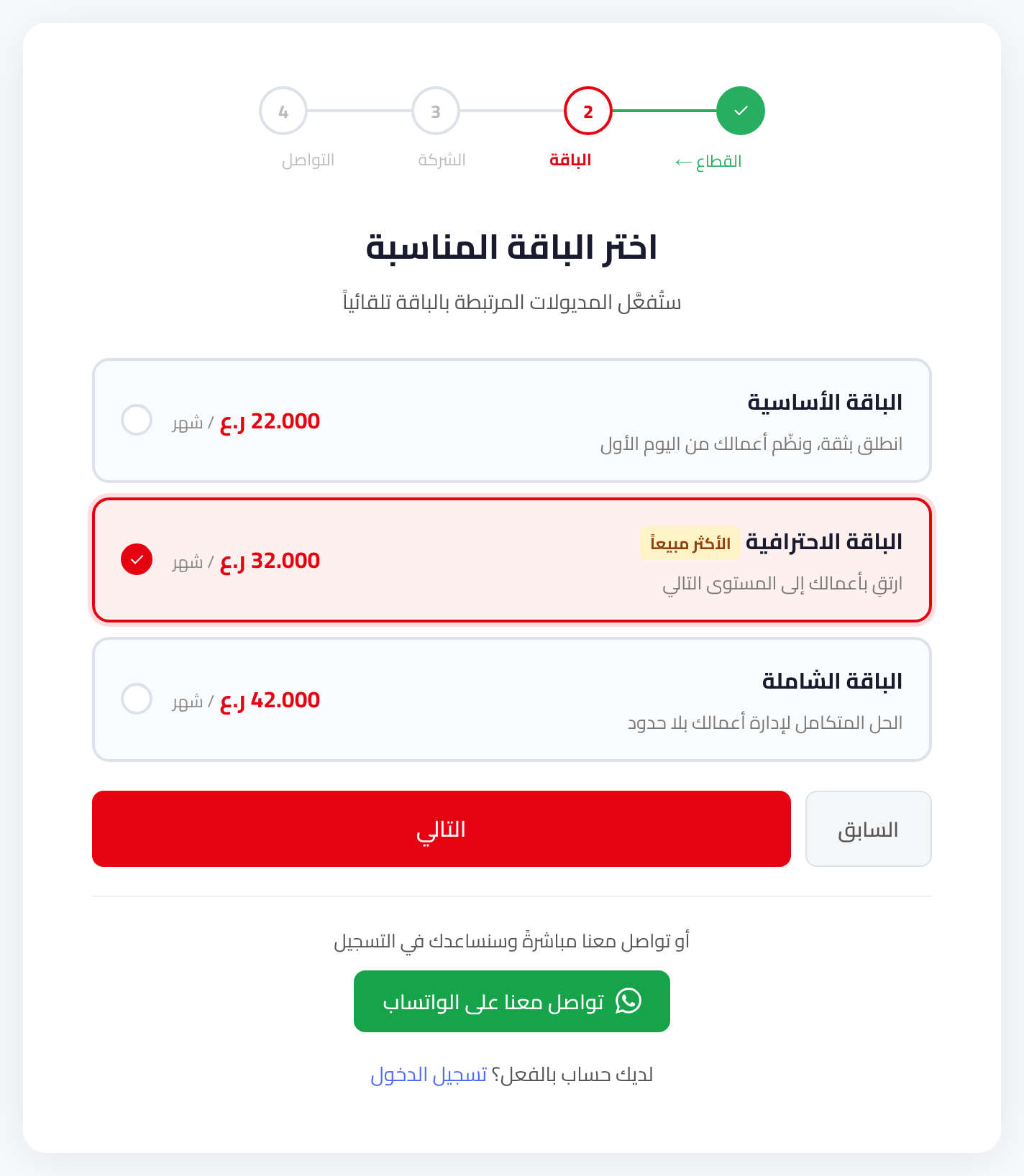
اضغط على الباقة لتحديدها — يتغيّر إطارها كما في صورة 3 — ثم اضغط «التالي».
المديولات المرتبطة بالباقة تُفعَّل تلقائياً، ويمكنك الترقية لاحقاً.
الخطوة 3: بيانات شركتك ورابطك الخاص
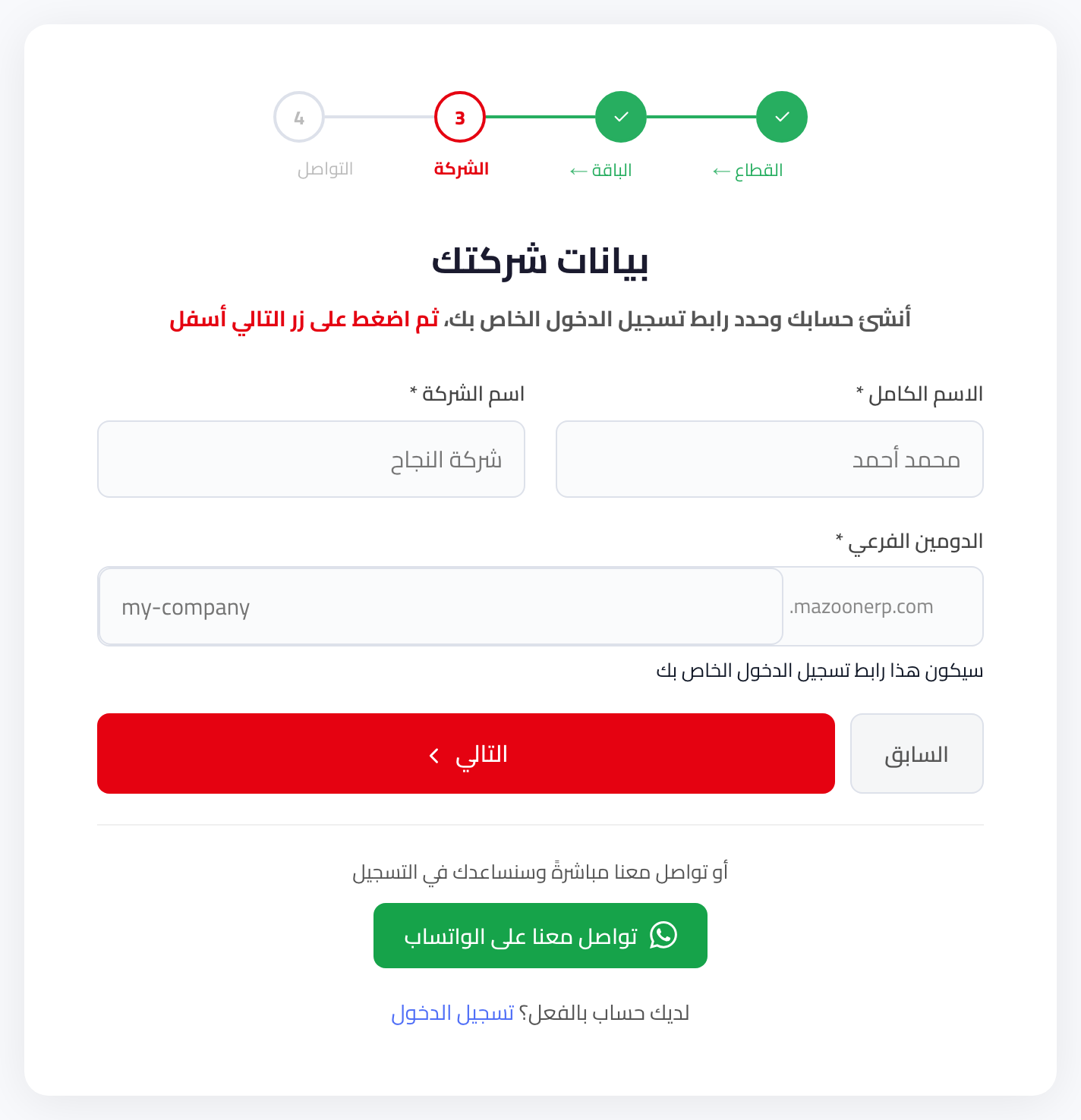
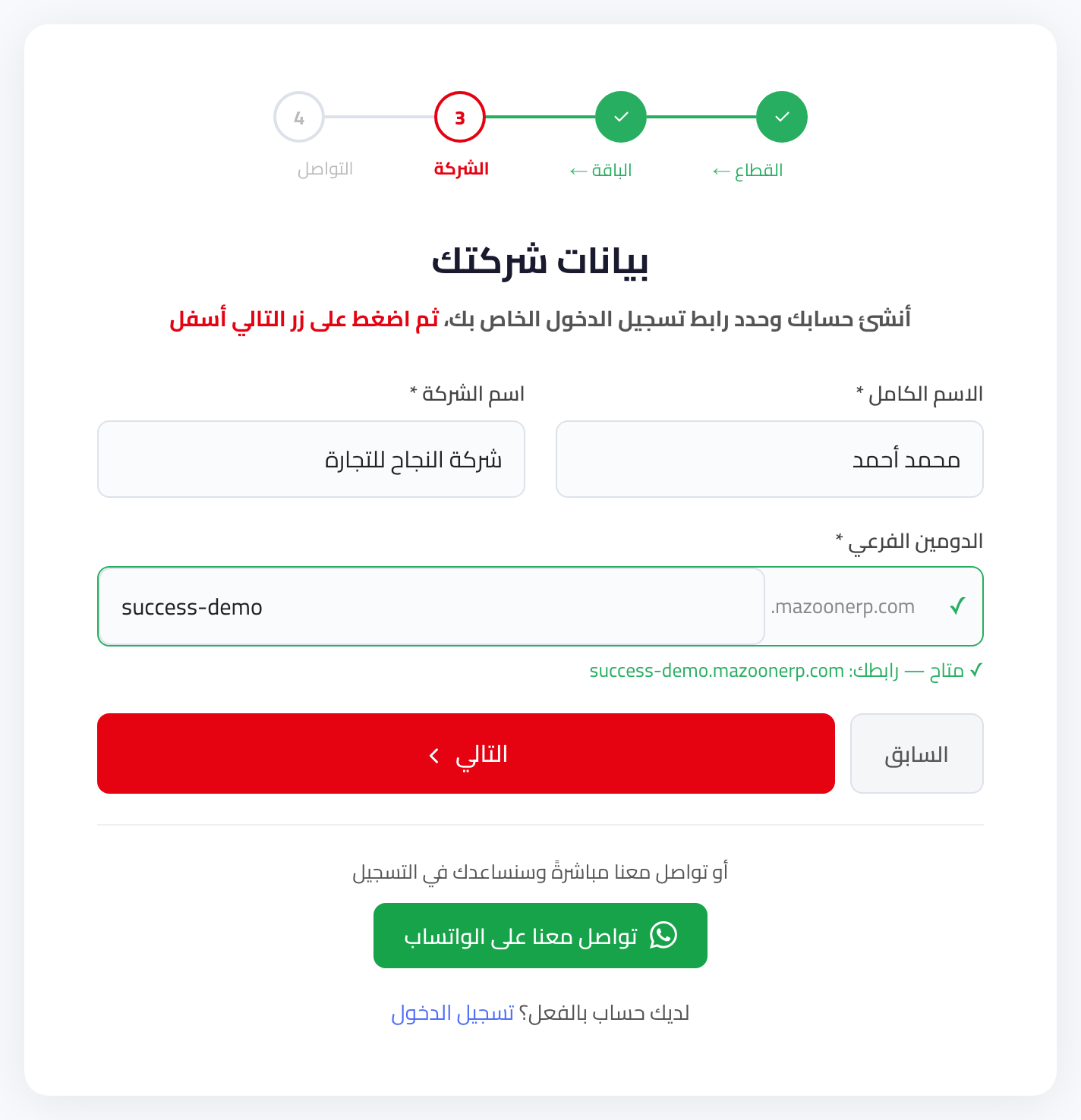
أدخل اسمك الكامل واسم شركتك، ثم اختر الدومين الفرعي — وهو الجزء الذي يسبق .mazoonerp.com في رابط دخولك. الحقول قبل التعبئة كما في صورة 4.
أثناء الكتابة يفحص النظام توفّر الاسم فوراً ويعرض النتيجة أسفل الحقل: علامة صح خضراء مع رابطك الكامل إن كان متاحاً، كما في صورة 5.
اختر اسماً قصيراً وواضحاً بالإنجليزية (3 أحرف على الأقل) — سيبقى هذا رابط شركتك الدائم.
الخطوة 4: بيانات التواصل
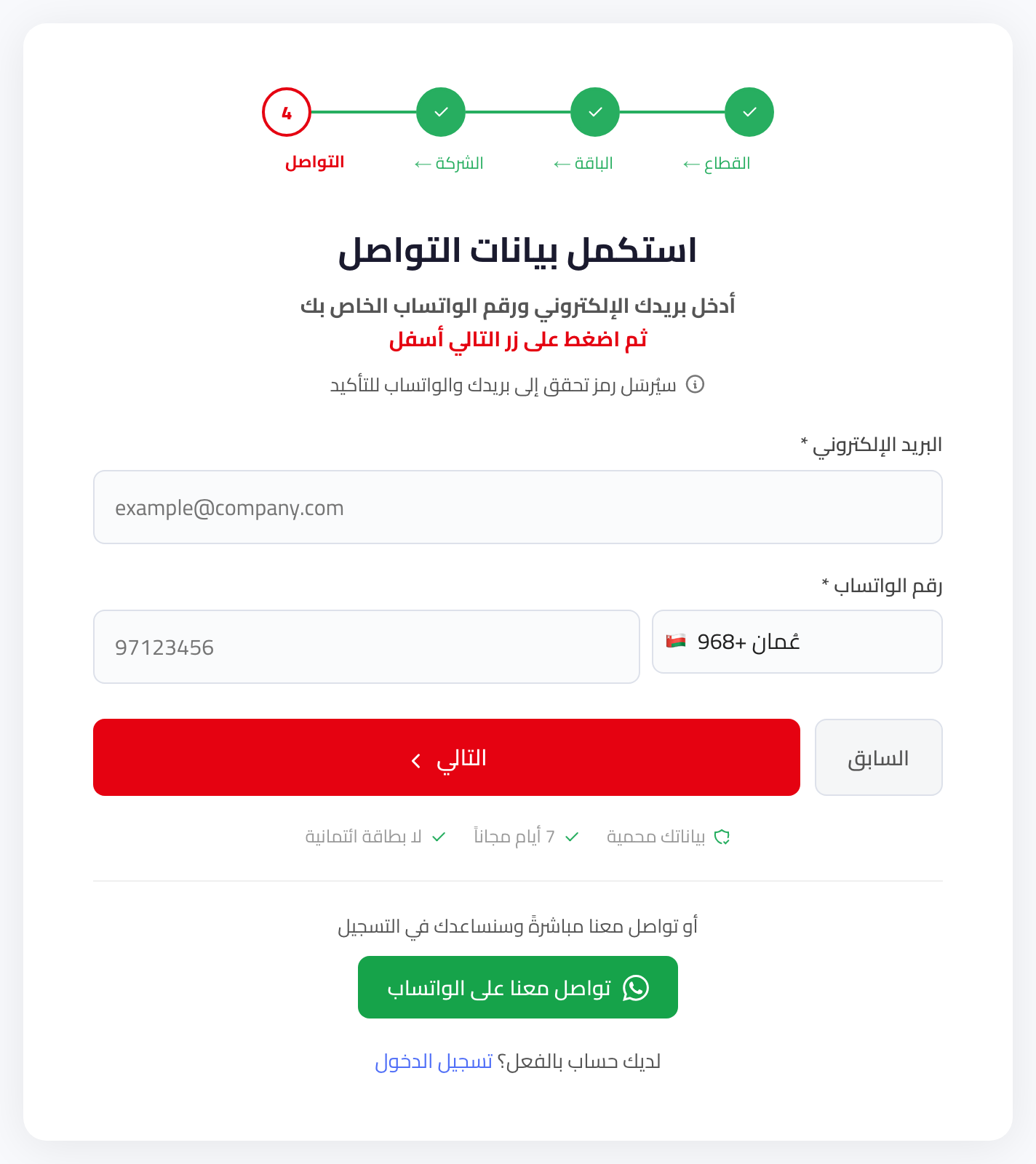
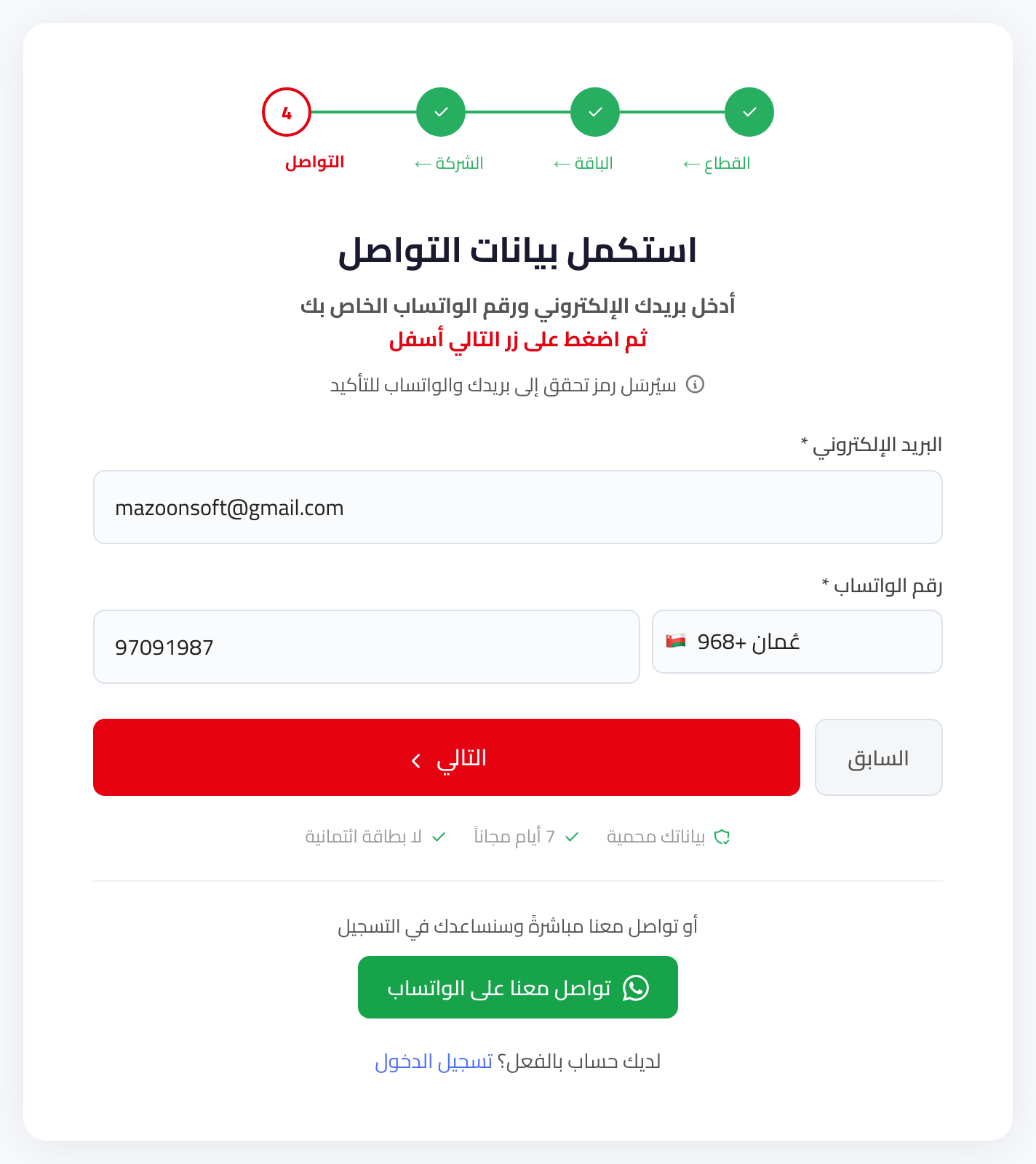
أدخل بريدك الإلكتروني ورقم الواتساب مع اختيار رمز الدولة، كما في صورة 6 وصورة 7.
تأكد من صحة البريد والرقم — سيصلك عليهما رمزا التحقق في الخطوة التالية. ثم اضغط «التالي».
الخطوة 5: تأكيد هويتك
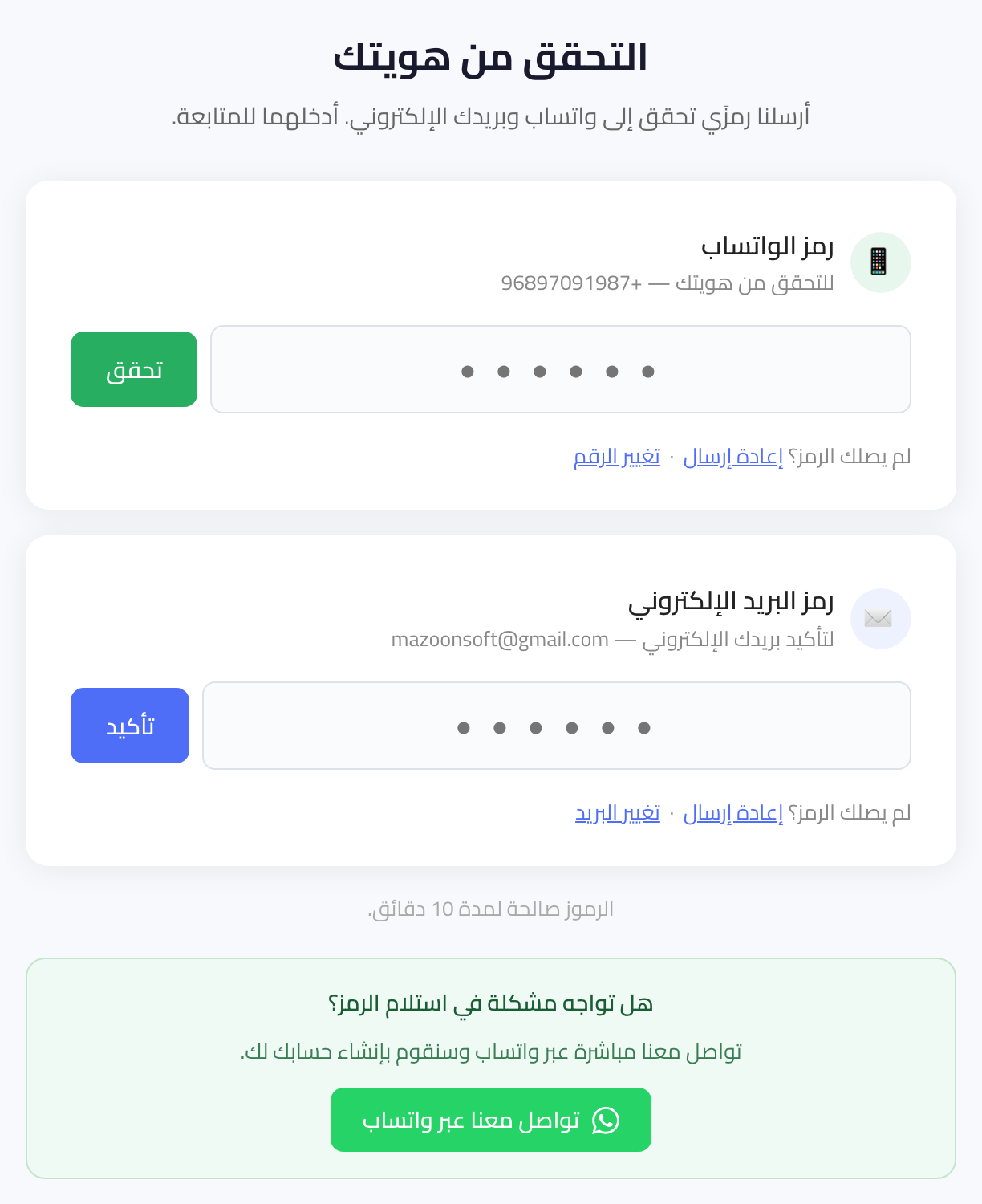
يرسل النظام رمزين من 6 أرقام: واحد إلى واتساب وآخر إلى بريدك الإلكتروني، كما في صورة 8.
- أدخل رمز الواتساب واضغط «تحقق».
- أدخل رمز البريد واضغط «تأكيد».
الرمزان صالحان 10 دقائق. إن لم يصلك أحدهما فاستخدم «إعادة إرسال»، أو «تغيير الرقم» و«تغيير البريد» إن أخطأت في الإدخال. وإن استمرت المشكلة فتواصل معنا عبر واتساب من الزر أسفل الصفحة وسننشئ الحساب نيابةً عنك.
الخطوة 6: تجهيز حسابك
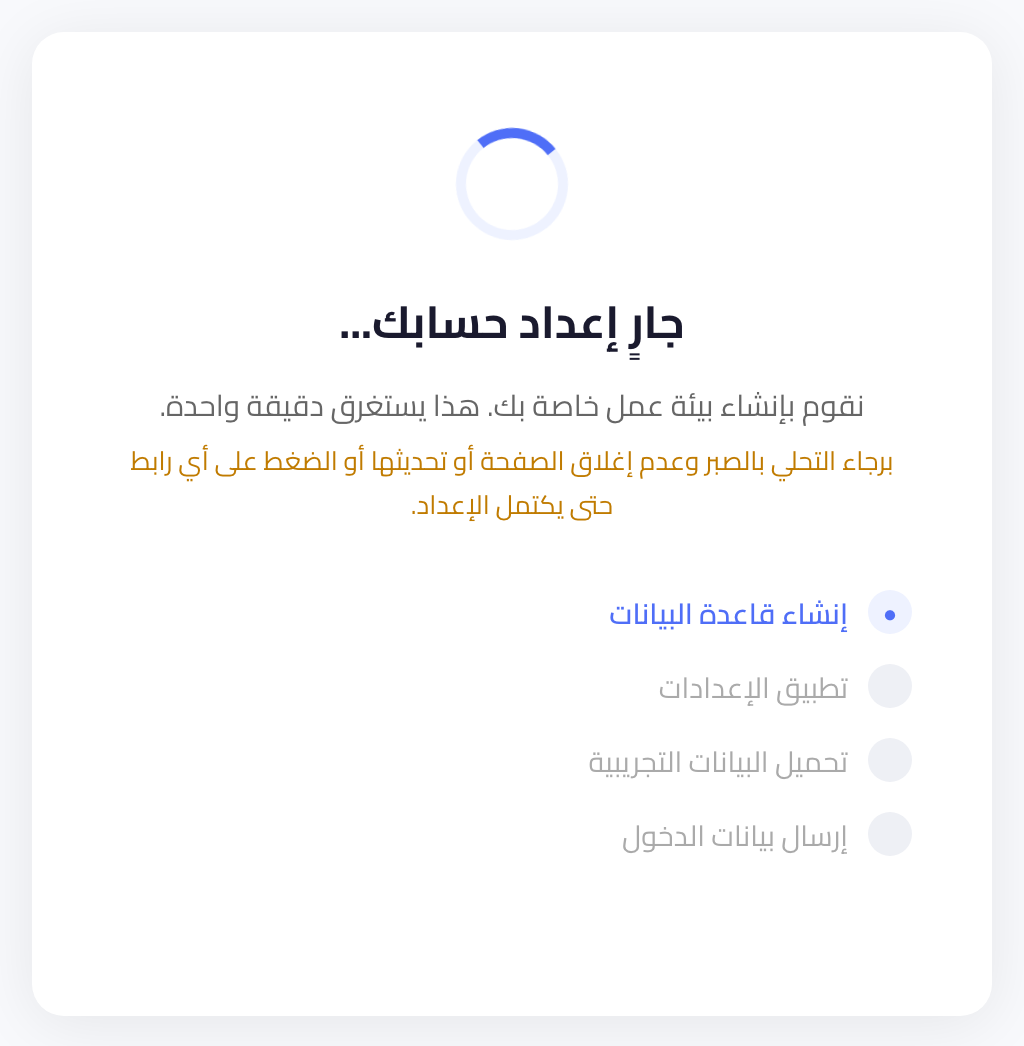
بعد التحقق يبدأ النظام بإنشاء بيئة عمل مستقلة لشركتك، وتظهر شاشة التقدّم كما في صورة 9 بأربع مراحل: إنشاء قاعدة البيانات، تطبيق الإعدادات، تحميل البيانات التجريبية، إرسال بيانات الدخول.
مهم: لا تغلق الصفحة ولا تُحدّثها ولا تضغط أي رابط حتى يكتمل الإعداد — تستغرق العملية دقيقة واحدة تقريباً.
الخطوة 7: حسابك جاهز
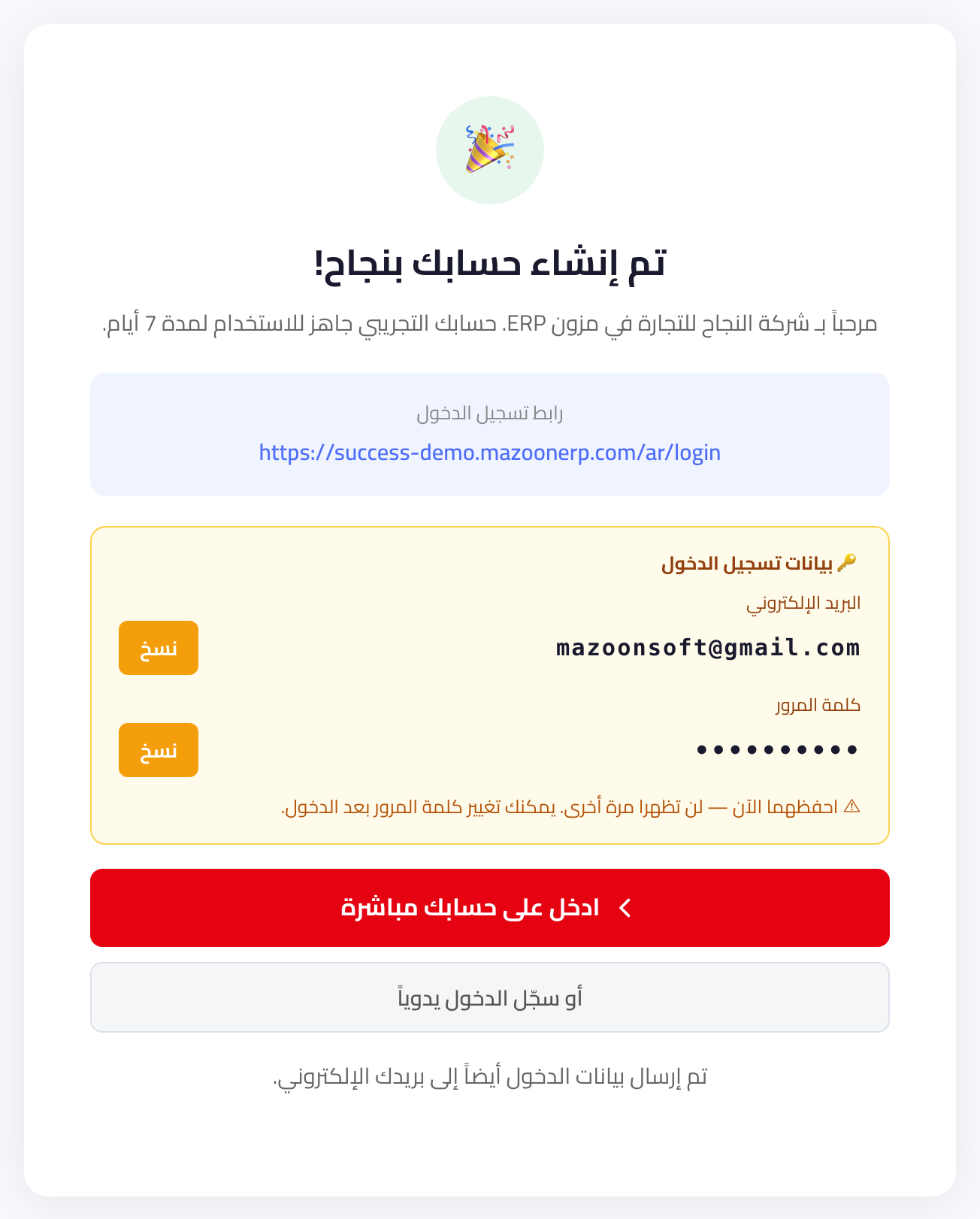
تظهر شاشة التأكيد كما في صورة 10، وتحتوي على:
- رابط تسجيل الدخول الخاص بشركتك.
- بيانات الدخول: بريدك الإلكتروني وكلمة مرور مؤقتة، مع زر نسخ لكل منهما.
- زر «ادخل على حسابك مباشرة» للدخول بنقرة واحدة دون كتابة كلمة المرور.
احفظ كلمة المرور الآن — لن تظهر مرة أخرى على هذه الشاشة. وقد أُرسلت أيضاً إلى بريدك الإلكتروني، ويمكنك تغييرها بعد الدخول.
ماذا بعد؟
انتقل إلى مقال «تسجيل الدخول والتنقل في اللوحة» للتعرّف على واجهة النظام والتنقل بين الموديولات.
الصور التوضيحية
جرّب ما قرأته على بياناتك أنت
افتح نسخة تجريبية مجانية لمدة 7 أيام — بدون بطاقة ائتمانية، وبرابط خاص بشركتك خلال دقائق.