
نقطة البيع وتسجيل طلب المغسلة
نقطة البيع هي الشاشة التي يقضي فيها موظف الاستقبال يومه كله، ولذلك صُمّمت لتُستخدم باللمس وباللوحة معاً، وبأقل عدد ممكن من الضغطات.
شاشة نقطة البيع
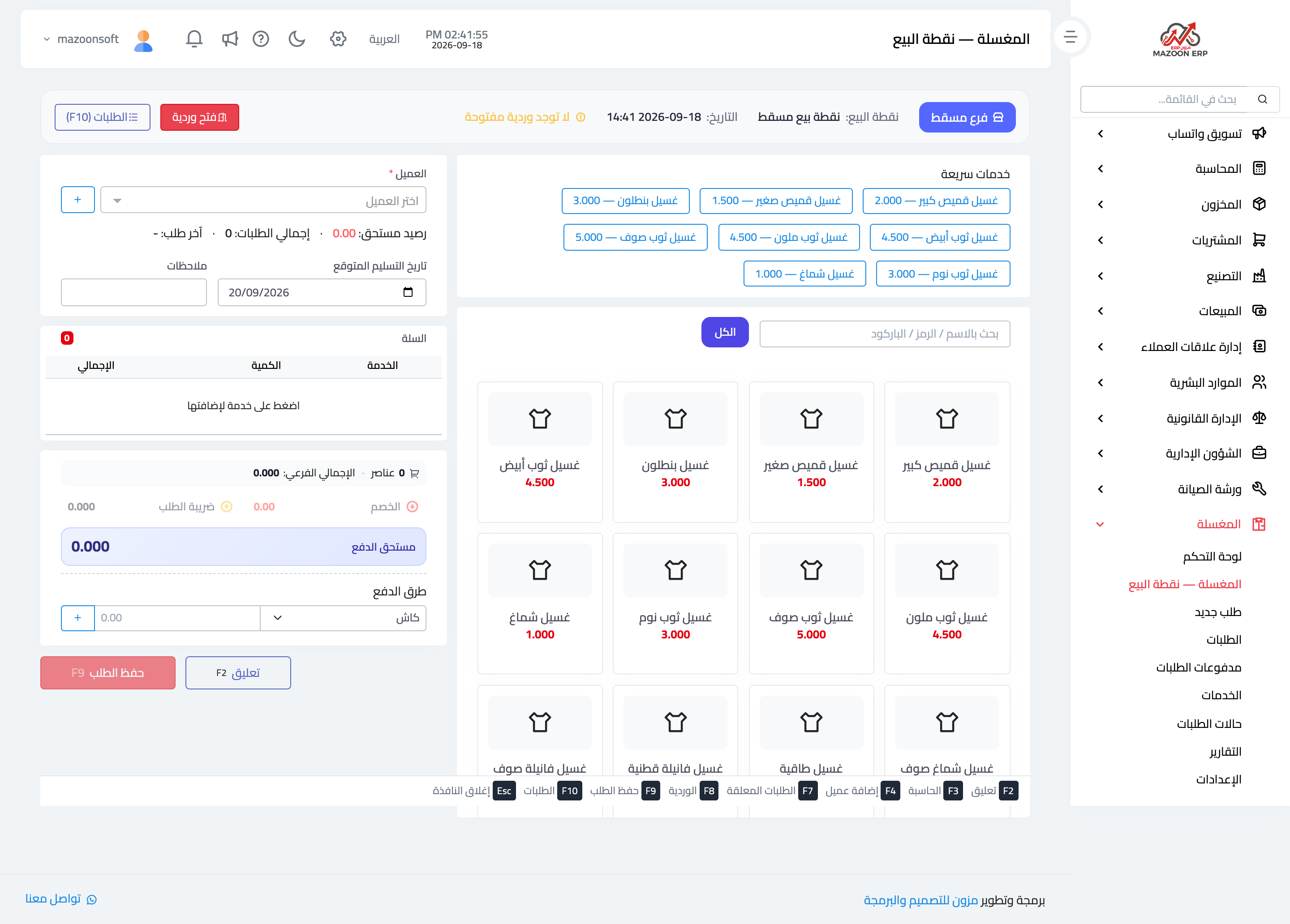
افتح المغسلة ← نقطة البيع كما في صورة 1. وهي مقسّمة إلى نصفين: على اليمين العميل والسلة والدفع، وعلى اليسار الخدمات.
وأعلى الشاشة شريط يعرض الفرع ونقطة البيع والتاريخ، وزر فتح وردية. والوردية تفصل تحصيل كل موظف عن غيره، فيُعرف عند الإقفال كم قبض وكم في الدرج.
خطوات الطلب
- اختر العميل — بالبحث بالاسم أو الهاتف، أو بزر + لإضافة عميل جديد دون مغادرة الشاشة. وبمجرد اختياره يظهر رصيده المستحق وإجمالي طلباته وآخر طلب — وهذا ينبّهك إلى متأخراته قبل أن تستلم منه طلباً جديداً.
- حدّد تاريخ التسليم المتوقع — وهو ما تعد به العميل، ويُطبع على الإيصال.
- أضف الخدمات — من صف الخدمات السريعة أعلى اليسار، أو من شبكة البطاقات، أو بالبحث بالاسم أو الرمز أو الباركود. وكل ضغطة تزيد الكمية واحداً.
- راجع السلة — الخدمة والكمية والإجمالي، ويمكن تعديل الكمية أو حذف السطر.
- الخصم والضريبة — ثم يظهر مستحق الدفع بخط واضح.
- الدفع — اختر طريقة الدفع والمبلغ. وليس لزاماً أن يدفع العميل كل شيء الآن: اتركه صفراً ويُحصّل عند الاستلام.
- حفظ الطلب — أو تعليق إن انشغل العميل وجاء غيره، فيُحفظ ما في السلة جانباً وتستأنفه متى عاد.
اختصارات لوحة المفاتيح
أسفل الشاشة شريط بالاختصارات، وحفظها يوفّر وقتاً حقيقياً في الزحمة: F2 تعليق الطلب، وF3 الحاسبة، وF4 إضافة عميل، وF7 الطلبات المعلّقة، وF8 الوردية، وF9 حفظ الطلب، وF10 الطلبات، وEsc إغلاق النافذة.
شاشة الطلبات
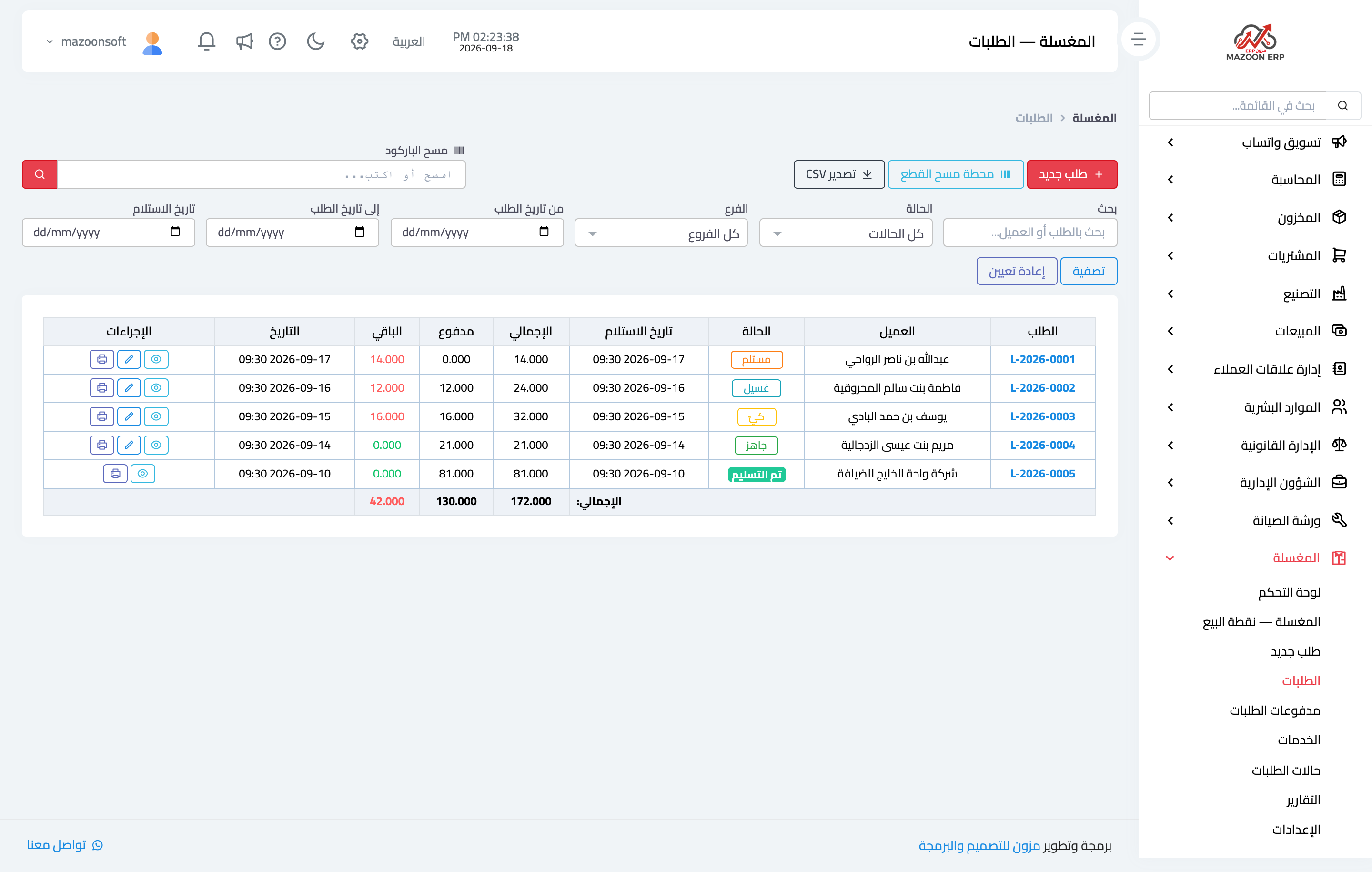
تعرض الطلبات — صورة 2 — كل ما في المغسلة: رقم الطلب، والعميل، والحالة بلونها، وتاريخ الاستلام، والإجمالي والمدفوع والباقي، مع صف إجماليات أسفل الجدول يخبرك بما لك عند العملاء فوراً.
وفوق الجدول مسح الباركود: امسح باركود الإيصال فيُفتح الطلب مباشرة دون بحث. وهذا هو المسار الطبيعي عند التسليم.
بطاقة الطلب
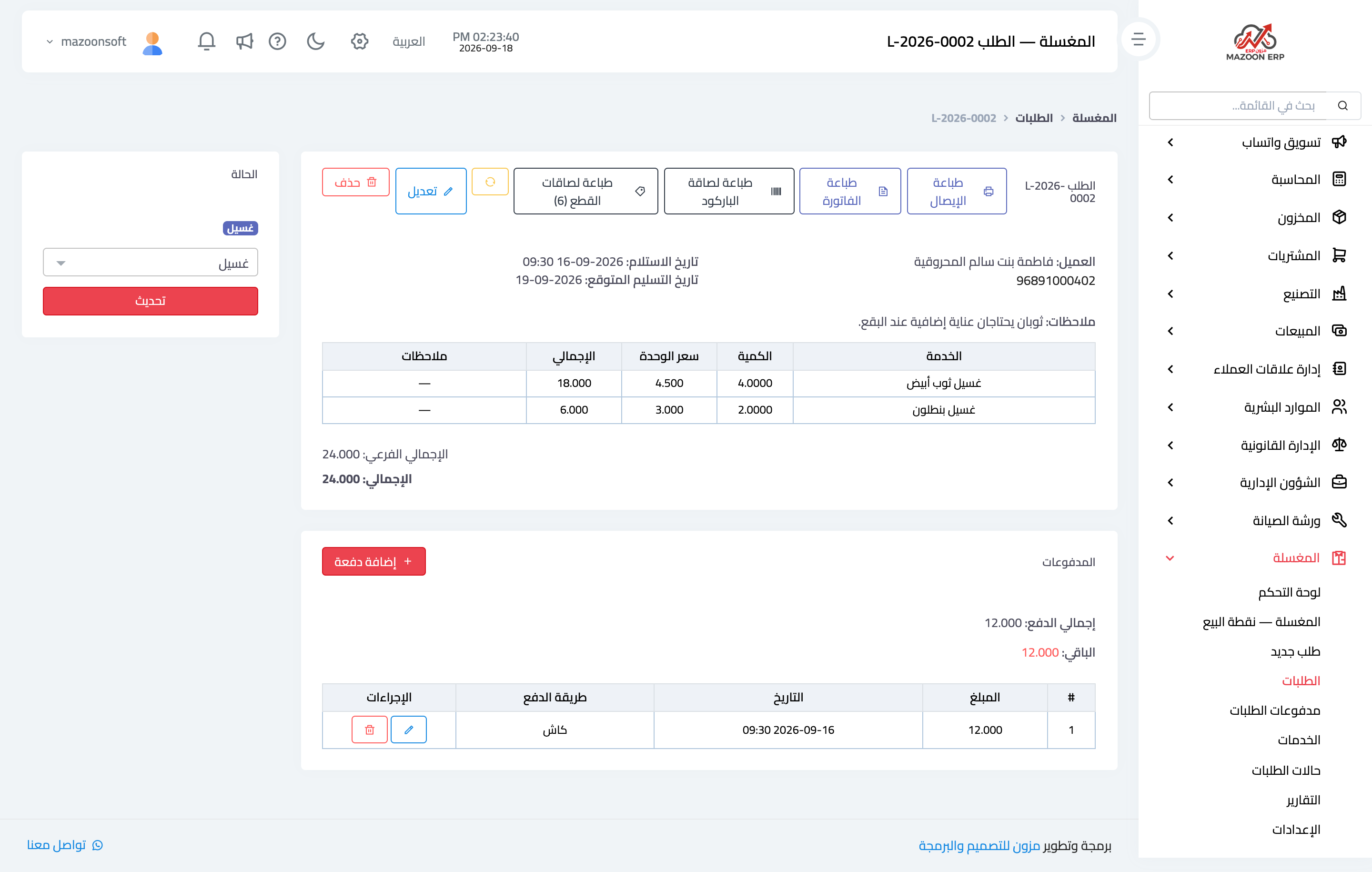
تعرض بطاقة الطلب — صورة 3 — بيانات العميل، وتاريخي الاستلام والتسليم المتوقع، والملاحظات، وبنود الطلب، والمدفوعات مع زر إضافة دفعة.
وعلى يسار الشاشة مربّع الحالة: تختار الحالة الجديدة وتضغط تحديث، فيتحرّك الطلب بين مراحل العمل.
وفي أعلاها أربعة أزرار طباعة، ولكلٍّ منها غرض مختلف:
- طباعة الإيصال — للعميل، بمقاس طابعة الرول.
- طباعة الفاتورة — بمقاس A4 للعميل الذي يطلب فاتورة رسمية.
- طباعة لصاقة الباركود — لصاقة واحدة للطلب كله.
- طباعة لصاقات القطع — لصاقة لكل قطعة على حدة، وهي أهمها ولها مقال خاص.
ملاحظات
- افتح الوردية في بداية الدوام؛ فالتحصيل بلا وردية يجعل إقفال الدرج آخر اليوم تخميناً.
- راجع الرصيد المستحق الظاهر عند اختيار العميل؛ فهو الفرصة الطبيعية لتحصيل المتأخر.
- التعليق (F2) للطلب الذي لم يكتمل بعد، لا للطلب الذي استُلمت ملابسه فعلاً.
الصور التوضيحية
جرّب ما قرأته على بياناتك أنت
افتح نسخة تجريبية مجانية لمدة 7 أيام — بدون بطاقة ائتمانية، وبرابط خاص بشركتك خلال دقائق.