
كيف أستعمل شاشة نقطة البيع وأفتح وردية الكاشير؟
شاشة نقطة البيع مصمّمة للطاولة والعميل واقف أمامك: أزرار كبيرة، واختصارات لوحة مفاتيح، وطباعة فورية.
فتح الوردية
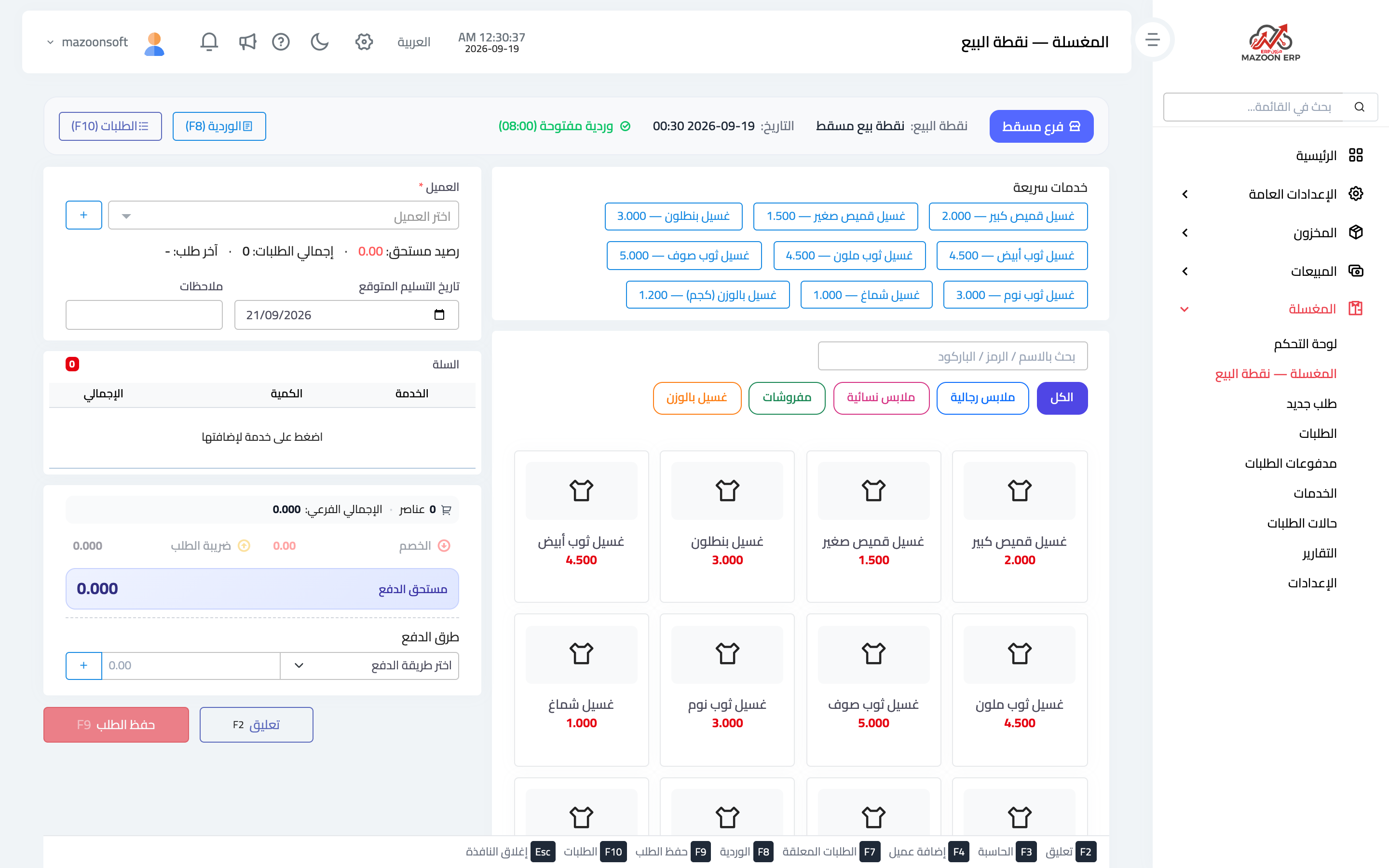
- افتح المغسلة — نقطة البيع — صورة 1.
- إن لم تكن هناك وردية، اضغط فتح وردية (أو F8)، واكتب النقد الافتتاحي الموجود فعلاً في الدرج.
- تظهر في الأعلى عبارة وردية مفتوحة مع وقت الفتح، ومن حينها تُنسب كل دفعة إلى هذه الوردية.
تسجيل طلب
- اختر العميل من اختر العميل، أو أضفه بـ F4.
- اضغط أزرار الخدمات السريعة، أو رشّح بتصنيف (ملابس رجالية، نسائية، مفروشات…)، أو امسح باركود الخدمة.
- اضبط تاريخ التسليم المتوقع والخصم، ثم أضف طريقة الدفع والمبلغ.
- اضغط حفظ الطلب (أو F9)، فيُطبع الإيصال مباشرة.
إقفال الوردية
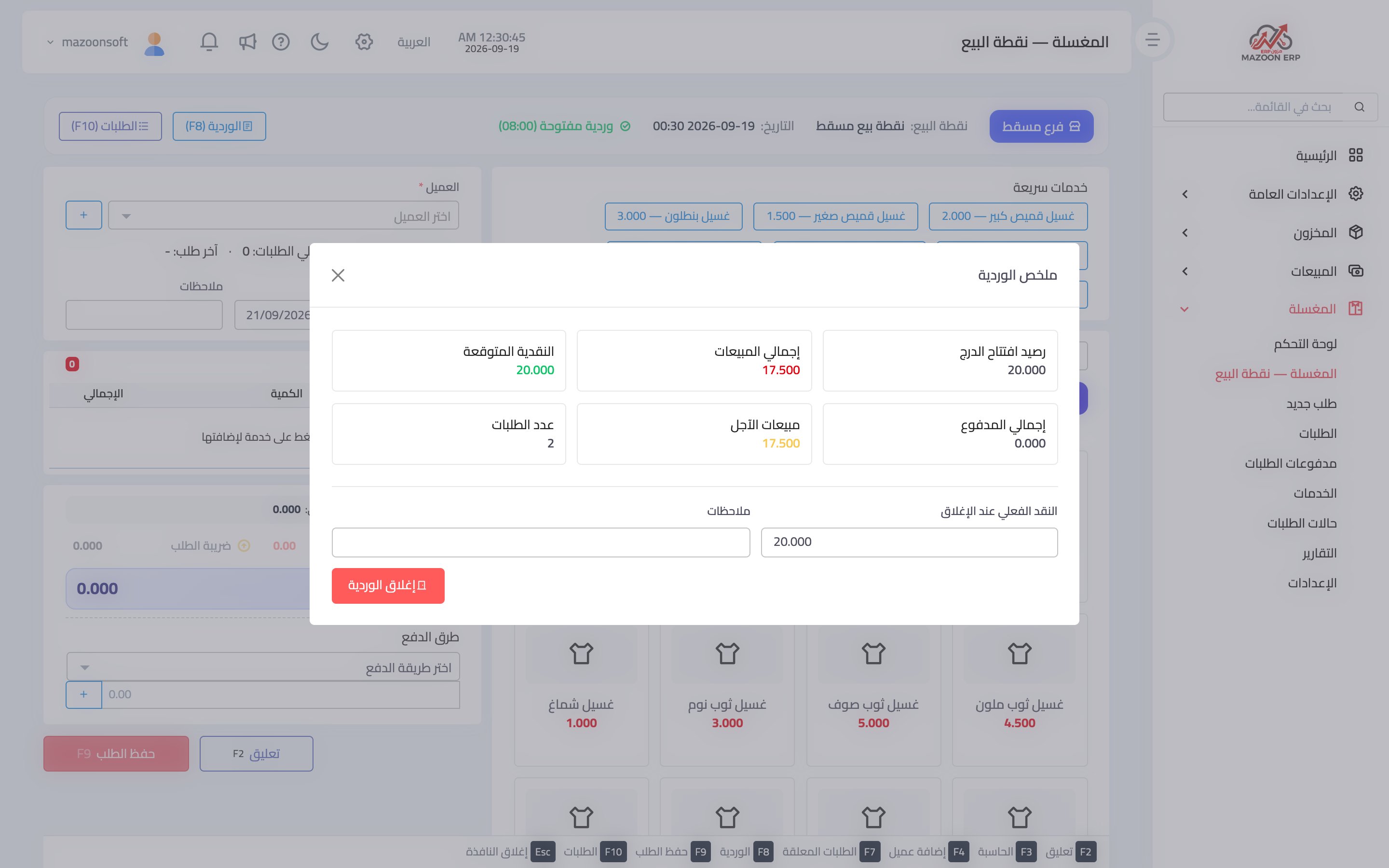
في آخر اليوم اضغط الوردية (F8) في أعلى الشاشة ليفتح ملخص الوردية — صورة 2 — وفيه رصيد افتتاح الدرج وإجمالي المبيعات والنقدية المتوقعة ومبيعات الآجل. عُدّ الدرج، واكتب النقد الفعلي عند الإغلاق، ثم اضغط إغلاق الوردية.
ملاحظات
- لا يُحفظ طلب من هذه الشاشة قبل فتح الوردية؛ وهذا مقصود لأن النقد يجب أن يُنسب إلى وردية وموظّف.
- الاختصارات معروضة أسفل الشاشة: F2 تعليق، F3 الحاسبة، F7 الطلبات المعلّقة، F10 الطلبات.
- فرق النقد عند الإقفال ليس تهمة؛ لكن تكرّره كل يوم علامة تستحق النظر.
الصور التوضيحية
صورة 1
صورة 2
جرّب ما قرأته على بياناتك أنت
افتح نسخة تجريبية مجانية لمدة 7 أيام — بدون بطاقة ائتمانية، وبرابط خاص بشركتك خلال دقائق.