
كيف أضيف البراندات وأربط بها منتجاتي؟
كثير من المتاجر يبحث زبونها بالبراند قبل أن يبحث بالقسم: «عندكم سامسونج؟» لا «عندكم إلكترونيات؟». البراندات تعطي كل علامة تجارية صفحة خاصة بشعارها ووصفها ومنتجاتها، وتضيف فلتراً جديداً في صفحة المنتجات.
الخطوات
- افتح المتجر ← البراندات — صورة 1 — واضغط إنشاء براند.
- في النموذج — صورة 2 — اكتب الاسم بالعربية والاسم بالإنجليزية، وارفع شعار البراند (اختياري، بحد أقصى 4 ميجابايت).
- اكتب الوصف باللغتين — يظهر في ترويسة صفحة البراند ويفيد محركات البحث.
- اضبط الترتيب ليحدّد موضع البراند في صفحة البراندات، واترك مفعّل مفتوحاً.
- في قسم السيو اكتب وصفاً وكلمات مفتاحية باللغتين إن أردت التحكّم في ظهور الصفحة في جوجل.
- احفظ. يظهر البراند في الجدول بشعاره وعدد منتجاته — صورة 1.
- لربط منتج: افتح المتجر ← المنتجات ← تعديل ← تبويب البيانات الأساسية — صورة 3 — واختر البراند من قائمة البراند، ثم احفظ.
- تتأكّد من الربط من قائمة المنتجات نفسها — صورة 4 — ففيها عمود البراند وفلتر يعرض منتجات براند بعينه.
- افتح واجهة متجرك على البراندات — صورة 5 — لترى الشبكة كما يراها زبونك، ثم اضغط براندًا لتفتح صفحته — صورة 6 — وفيها شعاره ووصفه، ثم أقسامه، ثم منتجاته مع بحث.
ملاحظات
- المنتج ينتمي إلى براند واحد فقط، بخلاف الأقسام التي يجوز أن ينتمي إلى أكثر من واحد منها.
- أقسام البراند لا تُدخَل يدوياً: النظام يستنتجها من أقسام منتجات هذا البراند فعلاً، فلا يوجد شيء ثانٍ تحافظ على تطابقه.
- رابط البراندات في قائمة المتجر والفوتر لا يظهر إلا بعد وجود براند واحد مفعّل على الأقل، حتى لا يقع زبونك على صفحة فارغة.
- تعطيل البراند يخفيه من الواجهة كلها ويجعل صفحته غير متاحة، ولكنه لا يمسّ منتجاته: تبقى معروضة في أقسامها كالمعتاد.
- لا يمكن حذف براند مرتبط بمنتجات؛ انقل منتجاته إلى براند آخر أو اجعلها بلا براند أولاً.
- تستطيع إظهار شريط شعارات البراندات في الصفحة الرئيسية وترتيب موضعه من المتجر ← الإعدادات ← ترتيب أقسام الصفحة الرئيسية.
- براندات المتجر مستقلة عن براندات المخزون؛ فالمتجر يعمل حتى من غير تفعيل موديول المخزون.
الصور التوضيحية
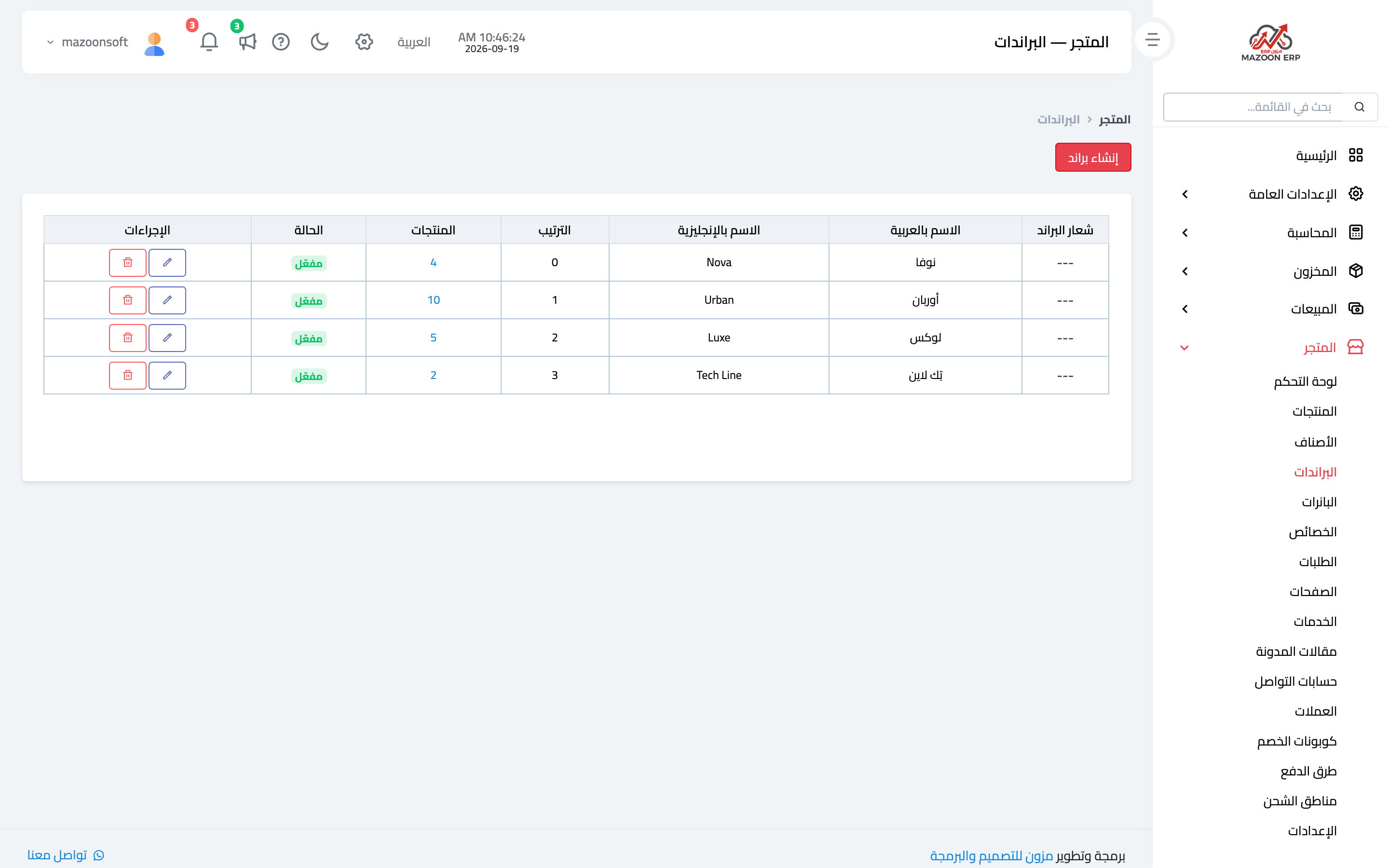
صورة 1
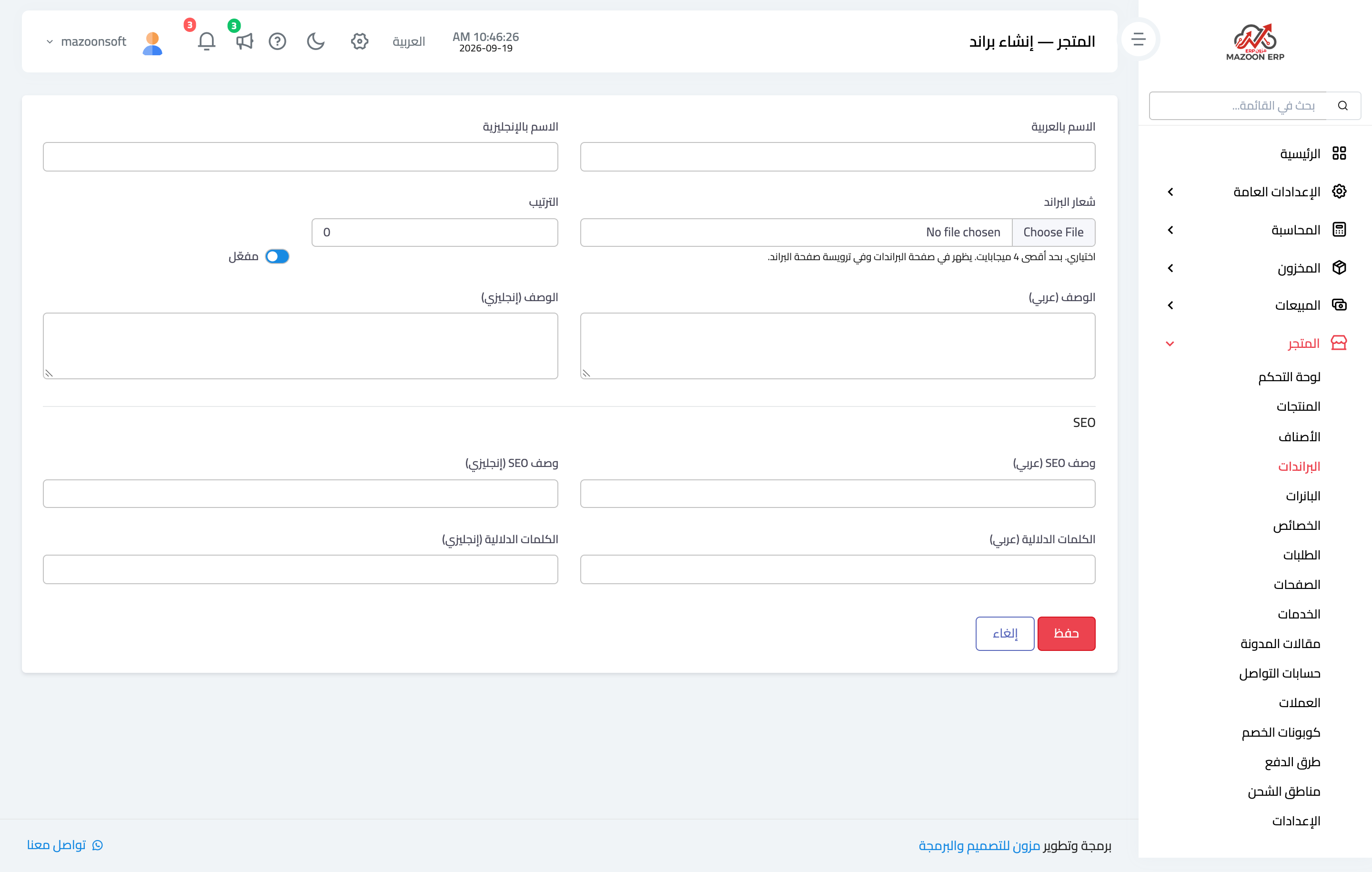
صورة 2
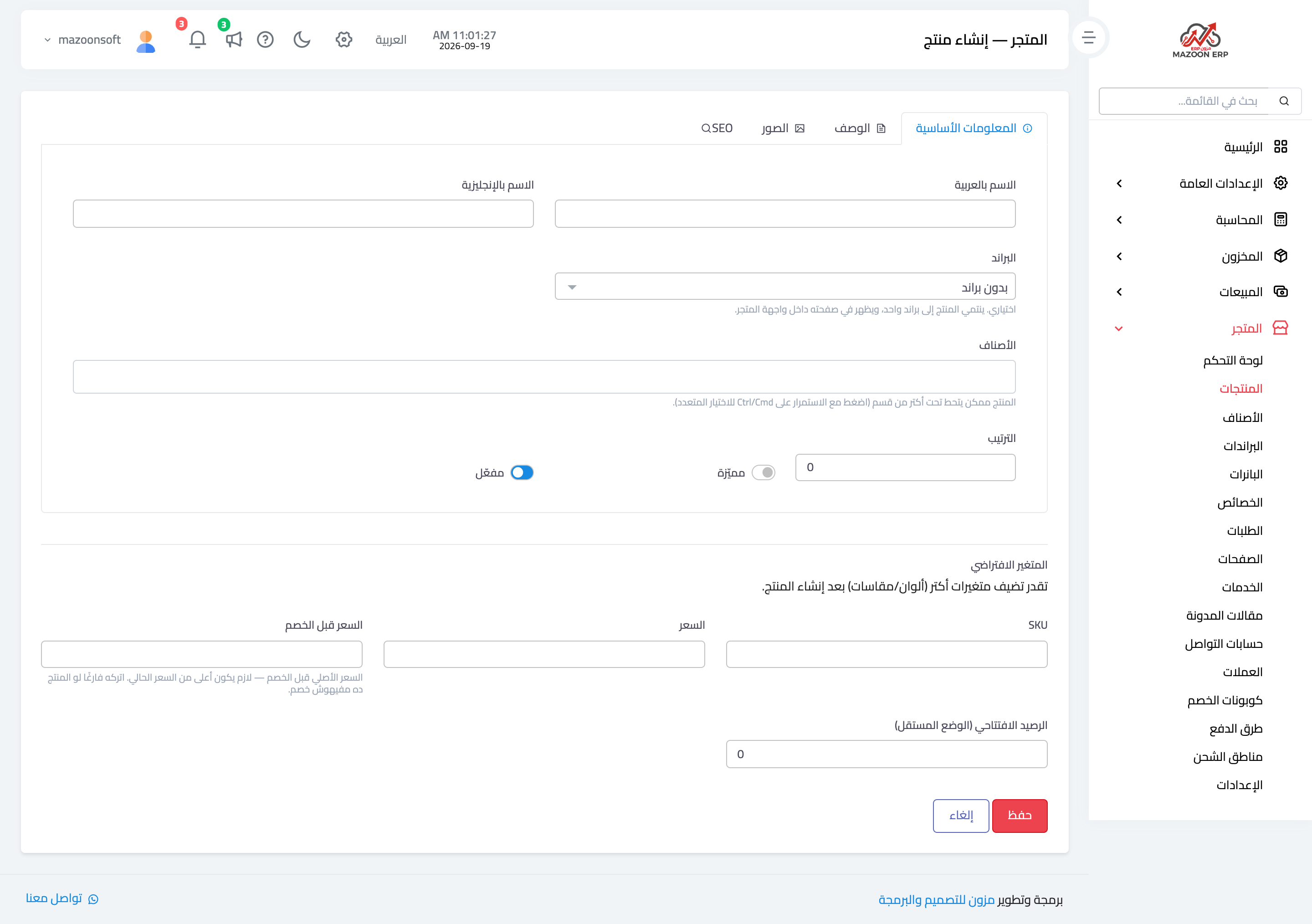
صورة 3
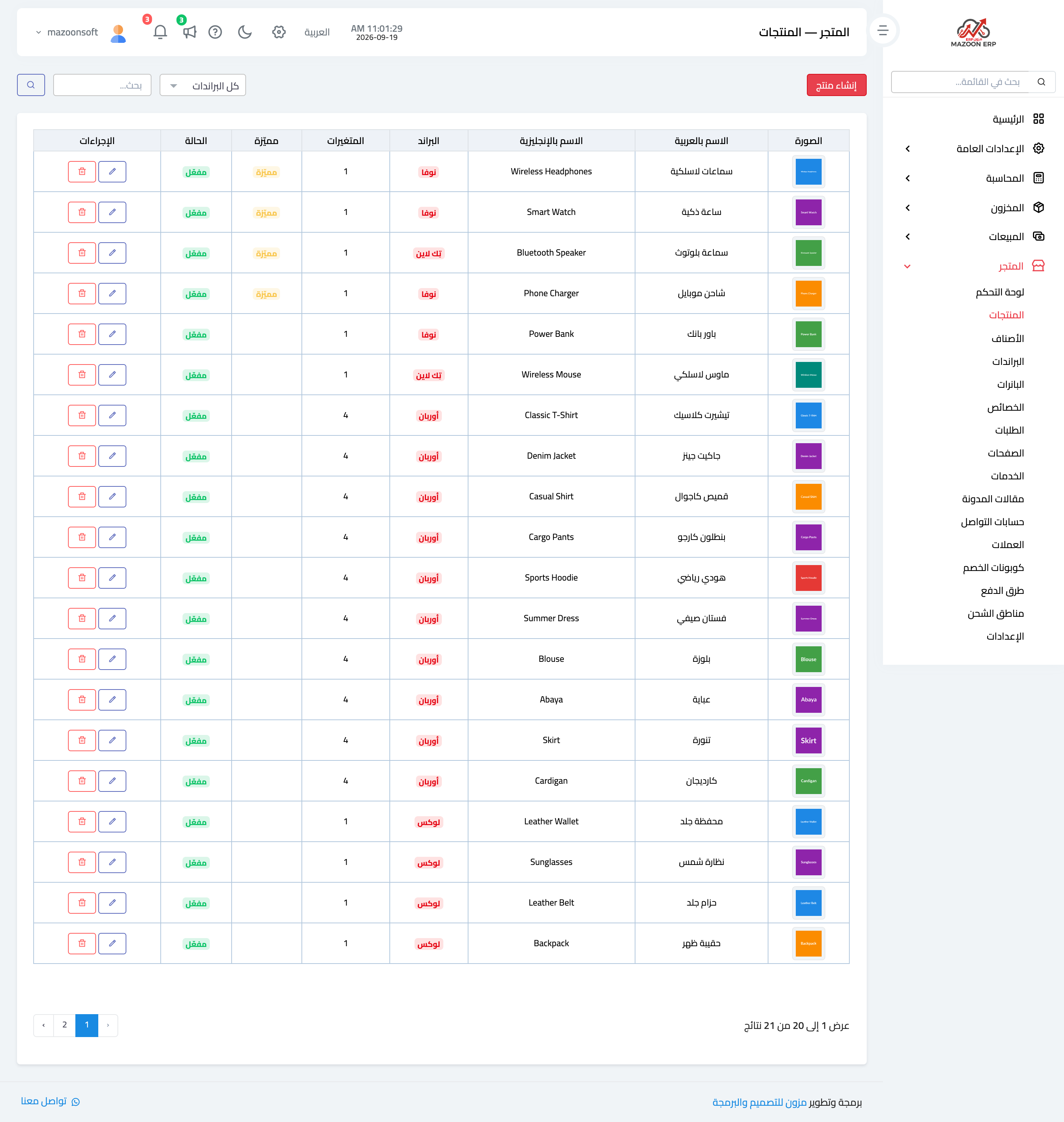
صورة 4
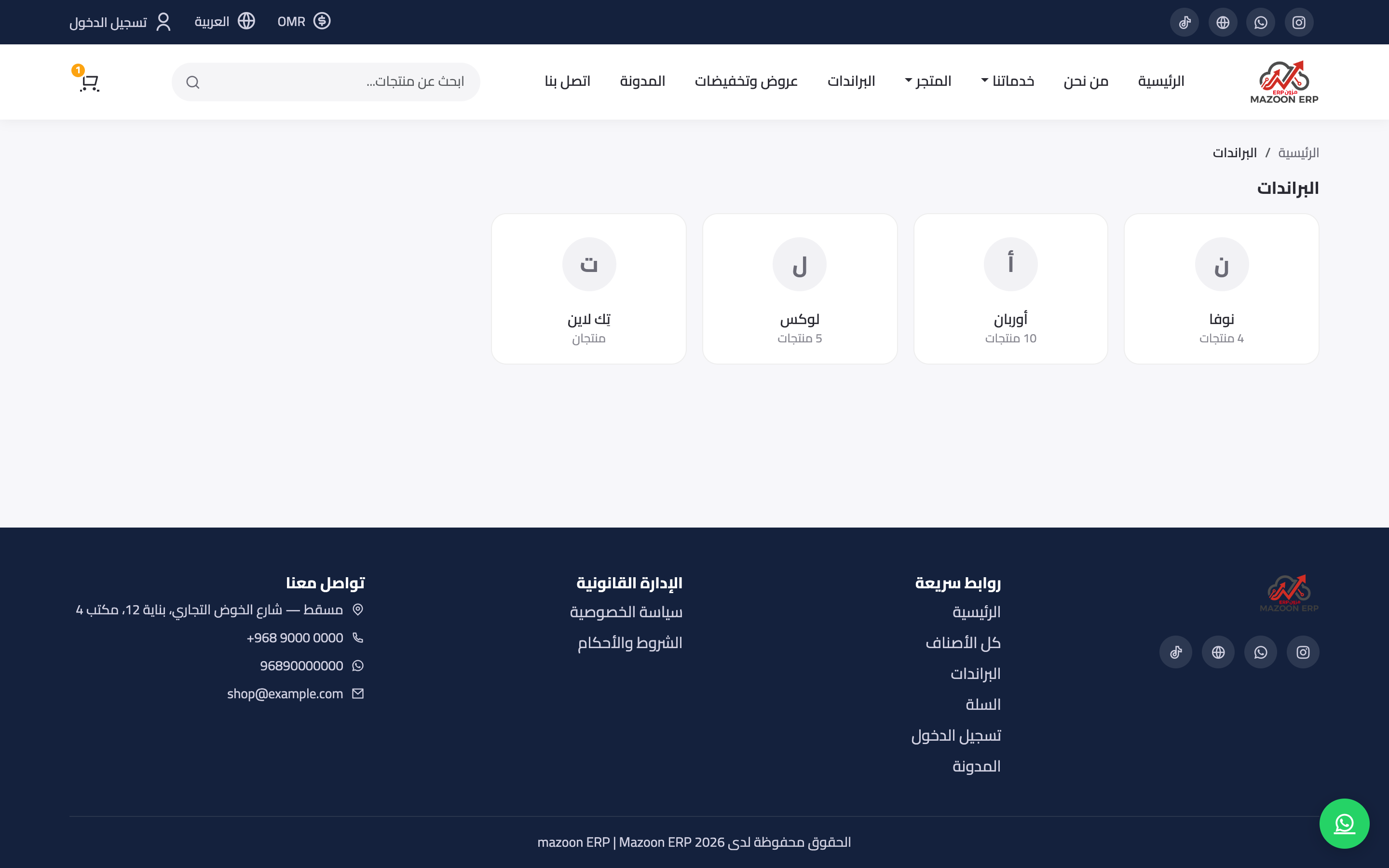
صورة 5
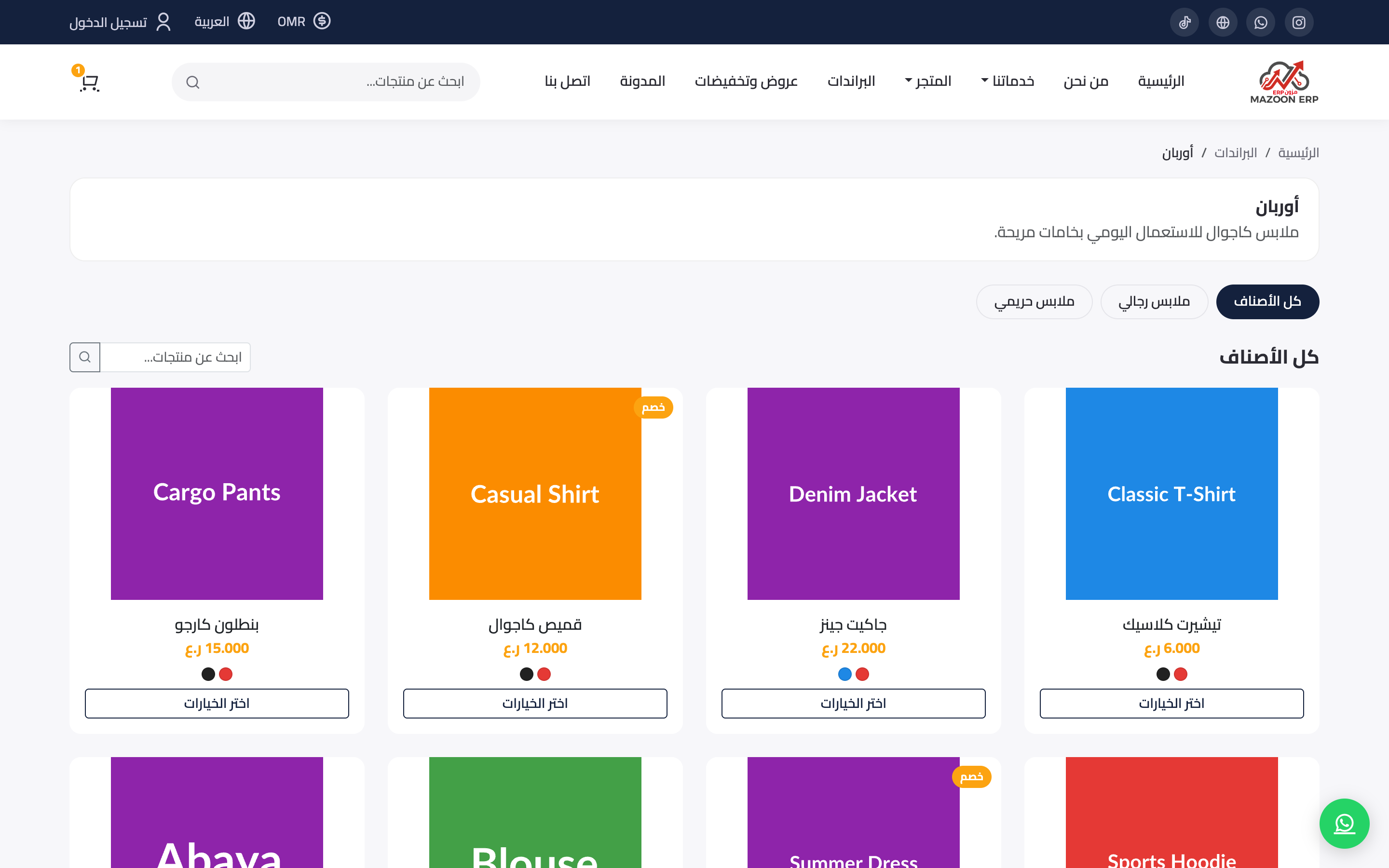
صورة 6
جرّب ما قرأته على بياناتك أنت
افتح نسخة تجريبية مجانية لمدة 7 أيام — بدون بطاقة ائتمانية، وبرابط خاص بشركتك خلال دقائق.