
إطلاق الموقع: الفئة والإعدادات والمظهر
منشئ المواقع يبني لك موقع الشركة التعريفي من داخل النظام نفسه، بلا مطور ولا استضافة منفصلة. وما تكتبه هنا يظهر على الموقع العام فوراً.
لوحة التحكم
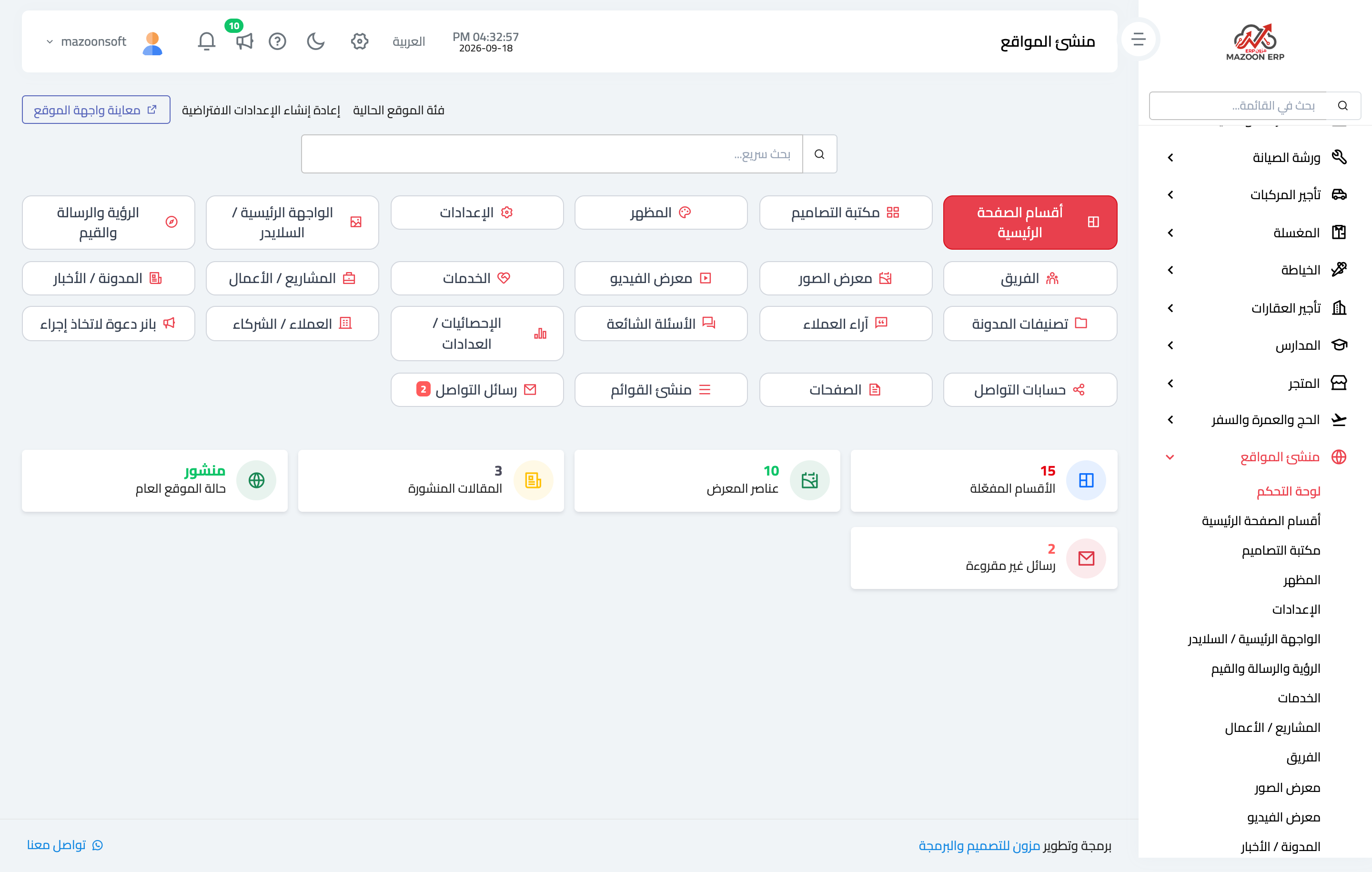
تجمع لوحة التحكم — صورة 1 — كل أبواب الموقع في شاشة واحدة، وتعرض تحتها حالة الموقع وعدد الأقسام المفعّلة والمقالات المنشورة والرسائل غير المقروءة.
وفي أعلاها زر معاينة واجهة الموقع، وهو أقصر طريق لرؤية أثر أي تعديل تضعه.
فئة الموقع والمحتوى المبدئي
قبل أي شيء اختر فئة الموقع — محاماة، خدمات، عقارات، وغيرها. وعند الاختيار يزرع النظام محتوى مبدئياً كاملاً يناسب هذا النشاط: خدمات، ومشاريع، وفريق، وأسئلة شائعة، ونصوص تعريفية مكتوبة.
وهذا المحتوى ليس نهائياً؛ بل هو مسودة تعدّلها وتستبدل صورها بصورك الحقيقية. والفائدة أن الموقع يظهر كاملاً من أول دقيقة بدل صفحة بيضاء.
الإعدادات
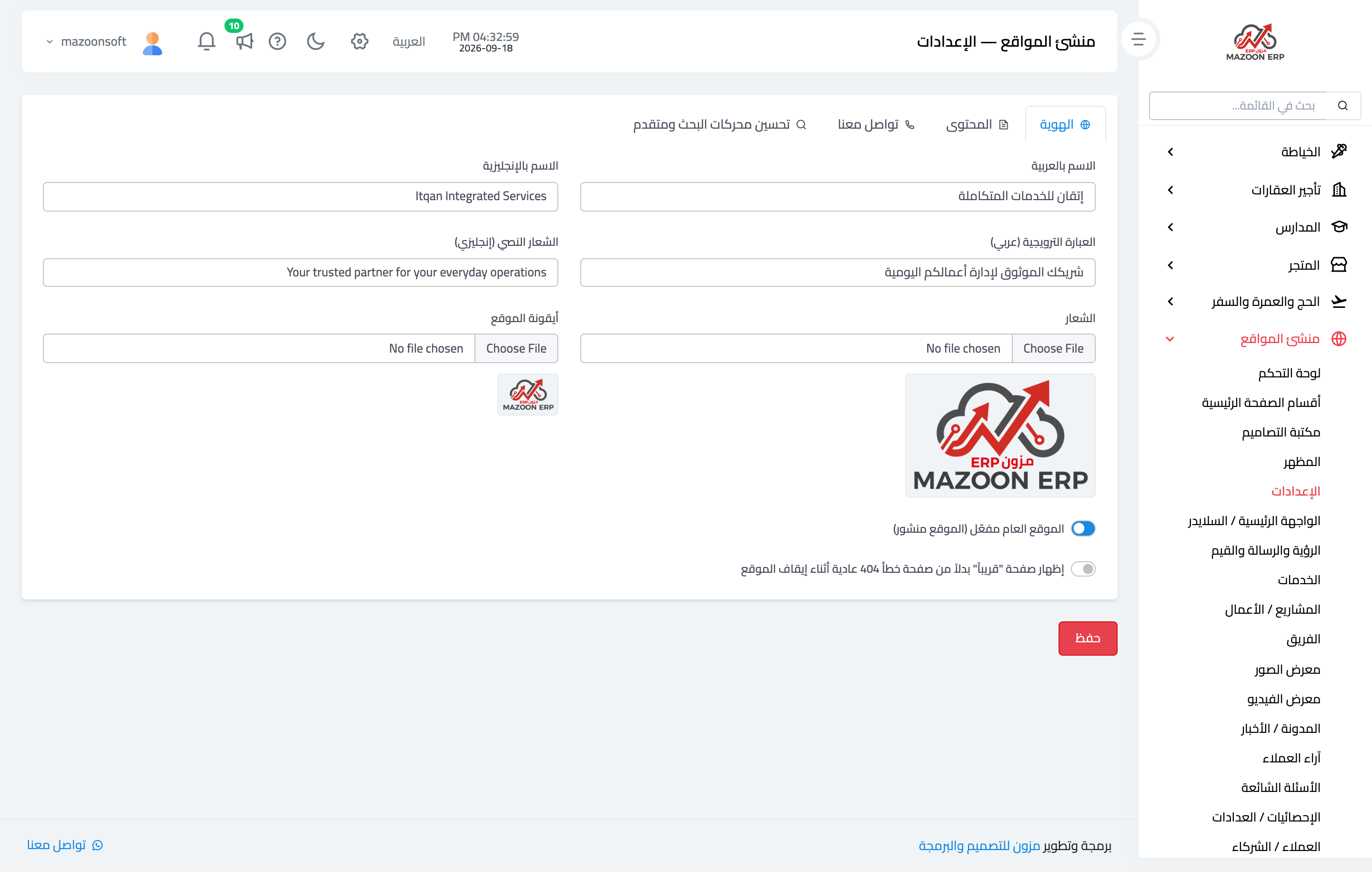
شاشة الإعدادات — صورة 2 — مقسّمة إلى أربعة تبويبات:
- الهوية — اسم الموقع باللغتين، والعبارة الترويجية، والشعار، وأيقونة المتصفّح، ومفتاح تفعيل الموقع العام.
- المحتوى — عنوان «من نحن» ونصّه وصورته.
- تواصل معنا — الهاتف والواتساب والبريد والعنوان وكود خريطة جوجل.
- تحسين محركات البحث ومتقدم — وصف الموقع وكلماته المفتاحية، وموضع لأكواد التتبّع.
وفي تبويب الهوية مفتاحان مهمان: تفعيل الموقع العام، وإظهار صفحة «قريباً» بدل صفحة الخطأ أثناء إيقاف الموقع — وهذا ما تحتاجه في مرحلة التجهيز.
المظهر
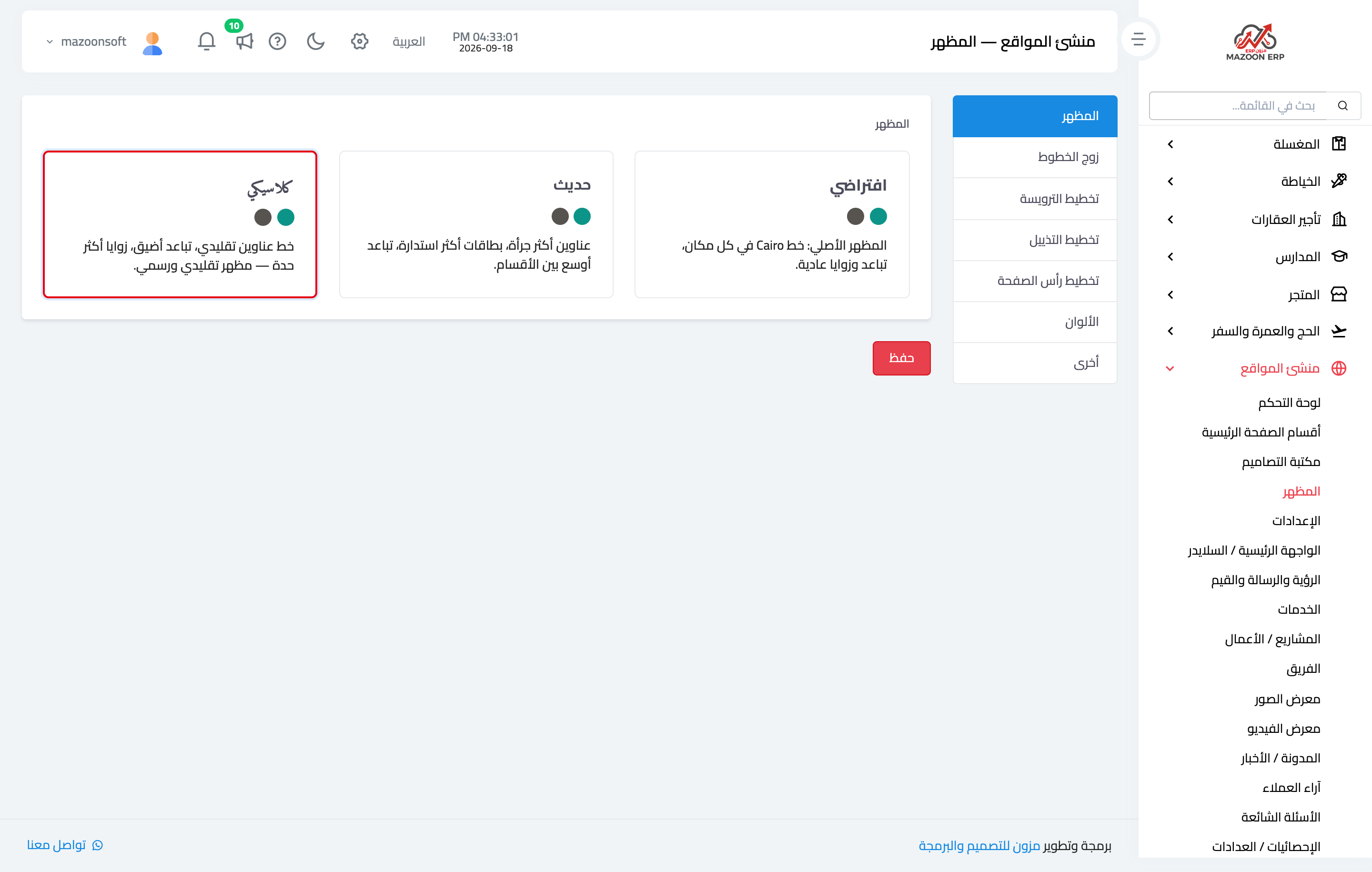
في شاشة المظهر — صورة 3 — تختار الطابع العام (افتراضي، حديث، كلاسيكي)، ثم زوج الخطوط، ثم تخطيط الترويسة والتذييل ورأس الصفحة.
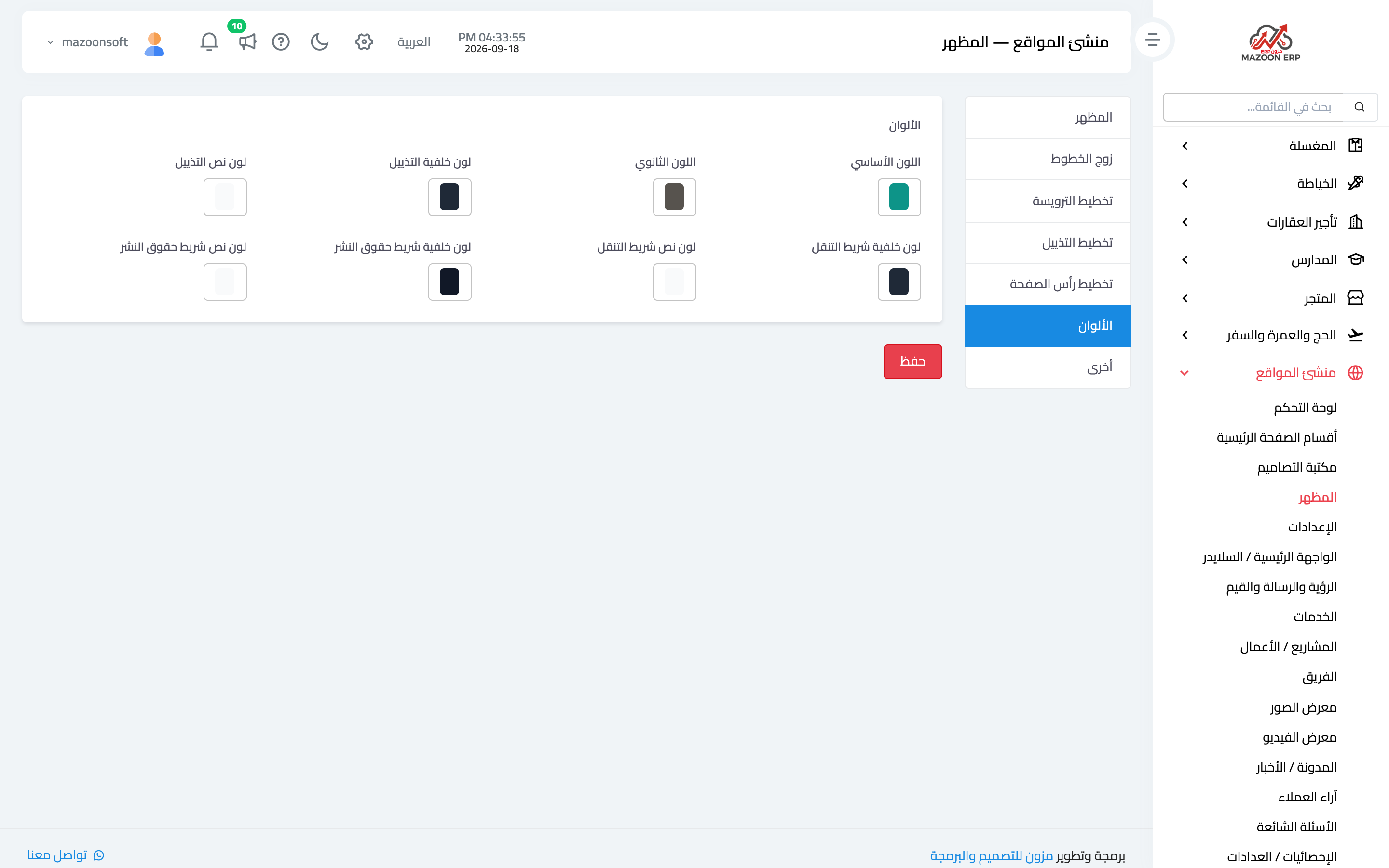
وفي تبويب الألوان — صورة 4 — تضبط اللون الأساسي والثانوي وألوان التذييل وشريط المسار وحقوق النشر. والنصيحة هنا أن تثبت على لونين من هوية شركتك لا أكثر.
مكتبة التصاميم
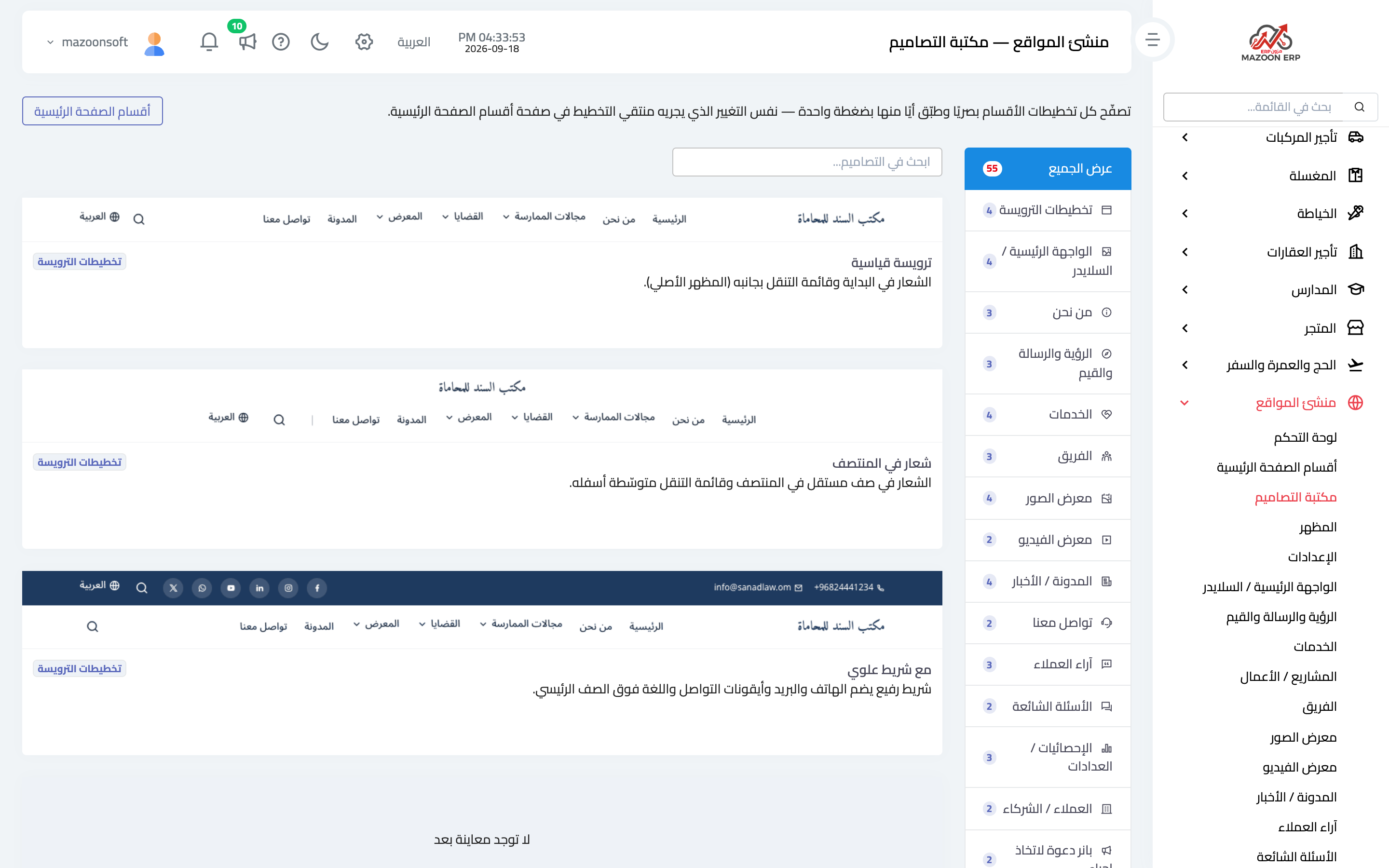
بدل أن تختار التخطيط من اسمه، تعرض مكتبة التصاميم — صورة 5 — كل تخطيطات الأقسام مرسومة أمامك، وتطبّق أيّاً منها بضغطة واحدة.
وهي مقسّمة بالقسم: تخطيطات الترويسة، والواجهة الرئيسية، ومن نحن، والخدمات، والفريق، والمعرض، وغيرها.
أقسام الصفحة الرئيسية
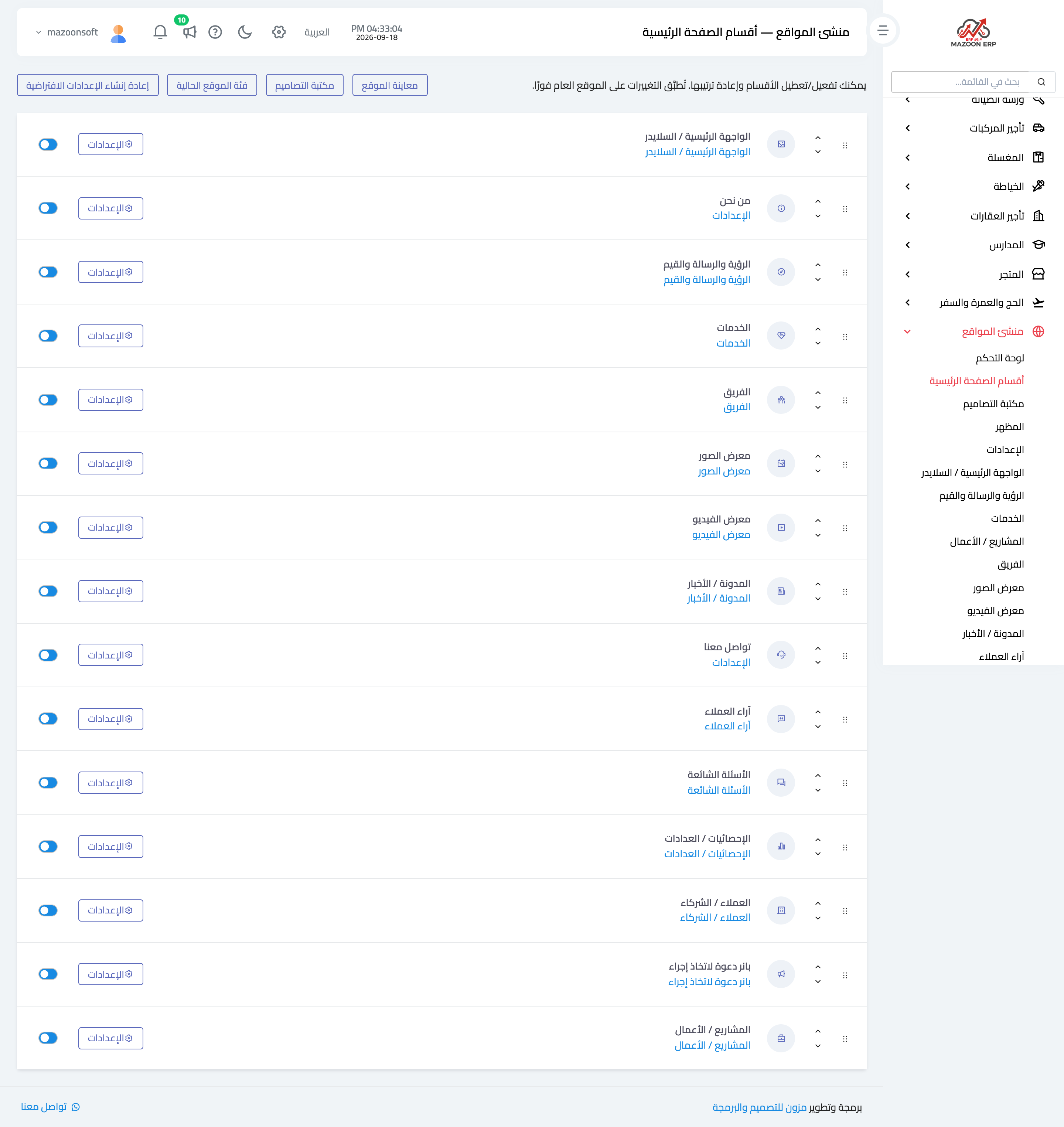
الصفحة الرئيسية سلسلة أقسام مرتّبة — صورة 6 — وفي هذه الشاشة تفعّل القسم أو تعطّله، وترفعه أو تخفضه، وتغيّر تخطيطه وعنوانه وعدد العناصر الظاهرة منه في الرئيسية.
والتعطيل لا يحذف المحتوى؛ إنما يخفي القسم من الموقع، فأطفئ ما ليس عندك محتوى حقيقي له حتى تعدّه.
المعاينة
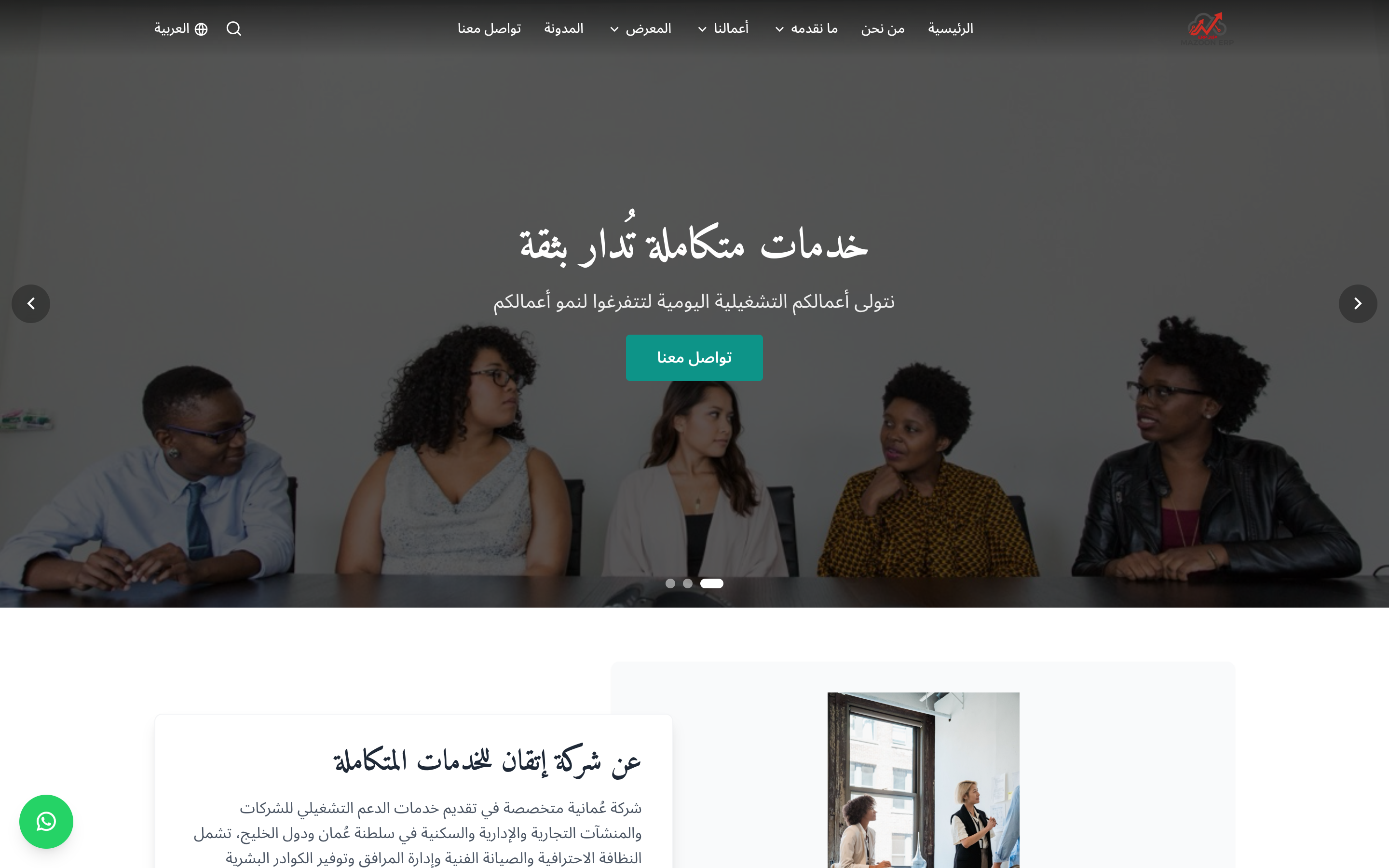
وفي كل وقت يعرض زر المعاينة الموقع كما يراه الزائر — صورة 7 — بالترتيب والألوان والمحتوى الذي ضبطته.
ملاحظات
- أبقِ الموقع معطلاً مع صفحة «قريباً» حتى تستبدل المحتوى المبدئي بمحتواك أنت.
- لا تضغط إعادة إنشاء الإعدادات الافتراضية بعد أن تكتب محتواك؛ فهي للبداية من جديد.
- اضبط وصف الموقع وكلماته المفتاحية قبل النشر؛ فهما ما يظهر في نتائج البحث وعند مشاركة الرابط.
- راجِع المعاينة بعد كل تعديل جوهري؛ فالتغيير يسري على الموقع العام فوراً.
الصور التوضيحية
جرّب ما قرأته على بياناتك أنت
افتح نسخة تجريبية مجانية لمدة 7 أيام — بدون بطاقة ائتمانية، وبرابط خاص بشركتك خلال دقائق.